‏إظهار الرسائل ذات التسميات دروس الهاردوير. إظهار كافة الرسائل

الخميس، 14 أغسطس 2014

تعرف على مدة حياة الحاسوب (عدد السنوات التي قد يشتغلها حاسوبك)

يعد الحاسوب ذلك الجهاز الذي لاغنى عنه في المنزل ، فهناك من يستخدمه من اجل الترفيه وهناك من يستخدمه من اجل العمل ، وهناك من يجمع بين الإثنين . فإذا كان الحاسوب هو عبارة عن مزج بين الهاردوير والسوفتوير  فإن لهذا الاخير مدة حياة ، وقد يقصد بمدة حياة الحاسوب ليس فقط تعطل قطع الهاردوير ولكن كذلك عندما يصبح الحاسوب غير قادر على تشغيل جديد  أنظمة التشغيل والبرامج / ألألعاب.
تعرف على مدة حياة الحاسوب (عدد السنوات التي قد يشتغلها حاسوبك)


فمثلا الشركات المبرمجة للبرامج في كل إصدار قد تضيف ميزات جديدة و ومهام اخرى للبرنامج يستدعي معها مواصفات تقنية خاصة لتشغيله ، كما هو الشأن كذلك بالنسبة للالعاب الالكترونية ففي كل إصدار جديد يستلزم إعدادات ومواصفات جديدة في الحاسوب هذه المواصفات إذا لم تكن موجودة ، يصبح الحاسوب غير قادر على مواكبة هذا التطور كمثلا عندما نقول ان حواسيب بانتيوم 4 غير قادرة الان على تشغيل ويندوز 7 او ويندوز 8 ، فهذه الحواسيب قد إنتهى عمرها وجب تغيرها .

تقول شركة ميكروسفت في منشور لها حول دورة حياة الحاسوب . ان دورة حياة الحاسوب هي محددة في 4 سنوات ويعني هذا انه عندما تشتري حاسوب جديد فإن مدة حياته الإفتراضية تكون 4 سنوات بعد ذلك ستجد مشاكل في تشغيل بعض البرامج / الالعاب ... 


كما ان مدة حياة الحاسوب ليست رهينة فقط بالسوفتوير ولكن كذلك الهاردوير ، فمثلا البطارية في الحواسيب المحمولة فهي كذلك لها مدة حياة  وقد تطول او تقصر حسب طريقة إستخدامك له ، لكن على العموم فإن مدة حياة البطارية تنتهي تماما بعد سنتين او 4 سنوات كأقصى تقدير حسب استخدامك للحاسوب ، عكس بطارية الماك والتي قد تدوم إلى 5 سنوات . 


اما القرص الصلب فقد تصل مدة عمله إلى ازيد من 4 سنوات لو عمل 24/24 7/7 ايمام كاقصى مدة حياة بالنسبة للقرص الصلب. وقد تطول المدة او تقصر حسب طريقة تعامل المستخدم مع الحاسوب وكيف يديره . اما بالنسبة للرام فإنها تبقى رهينة بمدى تطور البرامج وانظمة التشغيل حيث قد ينتهي عمرها عندما يصبح واجبا عليك تغيرها بواحدة سعتها اكبر وتردد سرعتها اكبر عندما تصبح أنظمة التشغيل والبرامج والالعاب تتطلب منك ذلك .

الاثنين، 11 أغسطس 2014

الحلقة931: كيف تفحص سرعة القرص الصلب ما إذا كان من النوع الجيد


لايكفي ان يكون معالج جيد ورام جيدة لكي يكون حاسوبك جيد ! فالقرص الصلب كذلك يلعب دور كبير في الحكم على الحاسوب إن كان جيدا او لا ! ولا اقصد بذلك سعة القرص بل سرعة قراءة البيانات وكتابتها فكلما كانت القيمة مرتفعة كلما كان القرص الصلب جيد ، وكلما كان العكس إلا وان القرص الصلب سيكون له نتائج غير جيدة على كفائة الحاسوب . في موضوع هذه الحلقة اردت ان اريك طريقة لفحص سرعة كتابة وقرائة البيانات في القرص الصلب وماإذا كانت القرص الصلب جيد او غير ذلك فرجة ممتعة .

رابط :  Parkdale
رابط :  tomshardware 

الالوان الموجودة في منافذ الايسبي ليست إعتباطية ! تعرف على معناها


الالوان الموجودة في منافذ الايسبي ليست إعتباطية ! تعرف على معناها

البارحة عندما كنت مسافر من مدينة أڭادير رجوعا إلى منزلي في مدينة مراكش (المغرب) سألني اخي عن سبب تلوين بعض منافذ الايسبي باللون الاصفر او الاسود او الازرق وهل هناك مقصد من هذه الالوان ؟ طبعا كانت إجابتي هي نعم وفي نفس الوقت خطر في بالي ان سؤال اخي قد يكون سؤال العديد من زوار المدونة . لهذا قررت ان اكتب هذه الإجابة لعلها تفيد العديد من زوار مواضيعي .

الالوان التي نجدها في منافذ الايسبي ليست موجودة بدون سبب ، فهذه الالوان تخبرنا ببعض المعلومات عن المواصفات التقنية للمنفذ والتي يمكن ان نعرفها فقط من لون المدخل ودون الحاجة للبحث في الانترنت .  فاللون الرمادي في منافذ الايسبي وهو السائد في جميع الحواسيب يفيد بأن المواصفات التقنية لذلك المنفذ هي عبارة عن منفذ من فئة 2.0 او 1.1 وهذا المنفذ متوافق فقط مع الاجهزة التي تحمل هذا الإصدار والذي قد نجده مكتوبا على علب الاجهزة التي نشتريها مثلا ماوس الحاسوب او الكيبورد .


اللون الاخر هو اللون الاصفر هذا اللون يعني ان هذا المنفد يمكنك من شحن الاجهزة حتى في حالة إذا كان الحاسوب مقفل او في وضع الــ  Sleep  هكذا يمكنك إستعمال هذا المنفذ في الحواسيب من اجل شحن هاتفك او الايبود ... للإشارة ان الإسم التقني لهذا المنفذ هو Always power on .


اللون الازرق : وهو آخر لون يمكن ان تصادفه في الحواسيب ، ويعني ان المنفذ ينتمي إلى فئة 3.0 وهو آخر مايوجد في الاسواق ، حيث يقوم  بتمرير البيانات بسرعة عالية والتي تبقى رهينة بمدى توافق الجهاز الذي ستقوم بربطه مع المنفذ .


 اي انه لكي يتم تمرير البيانات بسرعة بين المنفذ 3.0 و الجهاز الذي ربطته به فيجب ان يكون الجهاز هو كذلك من نوع 3.0 لكي يتم تمرير البيانات بسرعة عالية غير ذلك فيمكن كذلك ربط اجهزة من إصدار 2.0 مع منفذ 3.0 دون مشاكل .

الخميس، 7 أغسطس 2014

تعرف على أول من إخترع الحاسوب وماذا كانت مواصفاته التقنية

تعرف على أول من إخترع الحاسوب وماذا كانت مواصفاته التقنية

أصبح الكمبيوتر من اكثر الاجهزة إستخداما في عصرنا الحديث، فلم يعد يقتصر على المجال العسكري فقط بل اصبح يستخدم في العديد من الانشطة الشخصية المدنية .


ولاشك ان اي باحث في موضوع إختراع اول حاسوب سيجد تضاربا بين من يقول ان هوارد أيكن هو مخترع اول كومبيوتر ومن يقول ان كونراد سوزه Konrad Zuse  هو من إخترع اول جهاز كومبيوتر ولكن على العموم فإن الالماني كونراد سوزه يعد اول من طرح حاسوب قابل للبرمجة في عام 1941 بإختراعه لـ z3

والذي يعتبر اول جهاز قابل للقايم بعمليات حسابية اتوتوماتيكية وصحيحة وكان يعمل بتردد معالج  مابين 5 هيرتز إلى 10 هيرتز من فئة 22 بت حيث أستخدم في معهد أبحاث الطيران الألماني لإجراء تحليلات وإحصائية لاضطراب أجنحة الطائرات. ويتم برمجته عن طريق 3 بطاقات مثقبة (عملية إدخال المعلومات إلى الحاسوب) .


 لكن في عام 1944 طرح هوارد Howard Hathaway Aiken أيكن وهو  عالم رياضيات أمريكي اخترع هارڤرد مارك 1  والذي  بلغ وزنه 35 طن و 800 خيط سلكي  وبإمكانه الحساب بدقة حتى الموضع الثالث والعشرين بعد العلامة العشرية.

كما انه كان يستخدم ماكينة قراءة البطاقات المثقبة لهولريث  ويمكن التحكم فيه عبر سلسلة من التعليمات على شرائط ورقية مثقبة،  كما ان عملية إدخال العمليات ل لجهاز كانت تتم عن طريق إستخدم بطاقات مثقبة حيث ان الجهاز يقوم بإخراج النتائج في اوراق اخرى .


طبعا هارڤرد مارك 1 لم يكن إلا سلسة من النجاحات حيث بعد ذلك قام هوارد إيكن بطرح هارڤرد مارك 2 ثم مارك 3 الذي كان بستخدم بعض المكونات الالكترونية مع الميكانيك اما مارك 4 فإن جميع مكونتاته كانت إلكترونية حيث سيتم إستخدام لاول مرة الاقراص الممغنطة .

الخميس، 10 يوليو 2014

كيف تربط جهاز الرسيڤر مع شاشة التلفاز بدون كيبلات وعلى مسافة قد تصل إلى كيلومتر ونصف مع هذا الجهاز


كيف تربط جهاز الرسيڤر مع شاشة التلفاز بدون كيبلات وعلى مسافة قد تصل إلى كيلومتر ونصف مع هذا الجهاز


من الامور المزعجة حقا هي كثرة الاسلاك التي تربط بين الرسيڤر والتلفاز خصوصا الكيبل القادم من الدش حيث انه إذا ما اردت تغير مكان التلفاز من غرفة إلى غرفة اخرى فيجب عليك ان تنقل الرسيڤر مع اسلاكه بما فيها الخيط القادم من الرسيڤر ... هكذا فإن افضل حل هو جهاز Wireless Video Transfer System هذا الاخير الذي يجعلك تربط جهاز تلفازك مع اي جهاز يعمل بالــ AUDIO /VIDEO  عن بعد . نعم فكل ماستكون بحاجة إليه هو ربط المرسل transmitter  مع الرسيڤر او اي جهاز بمخرج audio/video والتلفاز بالمستقبل Receiver وهو عبارة عن جهاز صغير لايأخد مساحة في الغرفة .


ما اعجبني كثيرا في هذا الجهاز غير انه اضحى بإمكاني نقل جهاز التلفاز إلى اي مكان في المنزل فهو كذلك يرسل الإشارة قرابة الكيلومتر ونصف الكيلومتر إذا لم تكن هناك عوائق (الجدران)  فتخيل معي هذه المسافة الطويلة التي يستطيع هذا الجهاز دفع بها الإشارة . كما ان طريقة إعداده بسيطة كلما عليك هو ان تركب الانتينا الخاصة بالمستقبل وكذلك المرسل تم تربط المرسل بكيبل خاص يتوفر على مدخل صوتي ومرئي ومدخل طاقة مخرجه شبيه بمخرج السماعات .

 الان قم بربط المرسل مع المستقبل الرقمي (الرسيڤر) او اي جهاز بمخرج صوتي / مرئي من خلال الاسلاك الابيض والاصفر كما قم بربط الشاحن في مدخل الطاقة في الكيبل ، بعد إتمام العملية إنطلق الان إلى إعداد المستقبل وقم بربطه كذلك بمدخل الطاقة تم اربط الاسلاك الاحمر والابيض مع المدخل الصوتي والمرئي في جهاز التلفاز بحيث يكون المخرج المرئي في المستقبل متصل مع المخرج المرئي التلفاز وبالنفس الطريقة اربط المخرج الصوتي .

الآن اظبط كل من المرسل Transmitter  و المستقبل Receiver على نفس القناة . ويمكن التحكم بالقناة بالنسبة للمرس من الزر control

 اما بالنسبة للمستقبل فالتحكم بالقناة يكون من خلال الازرار  control كذلك . كما يجب ان يكون المرسل والمستقبل على نفس القناة اي إذا كان المرسل على الرقم 5 يجب ان يكون المستقبل على الرقم 5 .  وفي حالة كان هناك تشويش إنطلق للقناة الاخرى الى حين ان تجد قناة تعمل بشكل جيد .
الشواحن والاسلاك التي تأتي مرافقة للعلبة

الحقيقة الجهاز رائع ومفيد لكل من يكره كثرة السلاك ، كما انه سيكون مفيد بالنسبة للمقاهي والتي تتوفر على اجهزة تلفاز خارجية فيمكن لها ان تربط اجهزتها مع الدش دون اسلاك ! كما ان إستعمال هذا الجهاز يتعدى ربط التلفاز مع الدش فيمكن كذلك إستخدامه في كميرات المراقبة وجعل الكميرات لاسلكية وبمدى إرسال كبير 1500 متر !

ثمن هذا الجهاز من موقع  Tinydeal هو 99 دولار اي مايقارب  789 درهم مغربية ويمكن شرائه عبر الرابط اسفله
1.2GHz 1.5W 12V 15 Instruction of Wireless Video Transfer System S-240797

بالنسبة للجمارك لم ادفع اي جمارك من اجل الحصول على الجهاز 

الخميس، 3 يوليو 2014

تعرف إن كان المعالج في حاسوبك يدعم الــ Virtualization


تعرف إن كان المعالج في حاسوبك يدعم الــ Visualization

كلمة Virtualization في المعلوميات قد تعني مجموعة من الاشياء لكن في الحاسوب على العموم تعني التشغيل الإفتراضي للبرامج او كذلك لانظمة التشغيل ، فمثلا بالنسبة للبرامج قد توجد بعض البرامج التي تشتغل على نسخ قديمة من ويندوز مثل ويندوز إكسبي ويمكن تشغيلها على ويندوز 7 او 8 عن طريق إختيار compatible mode من خلال النقر على خصائص  بزر الفأرة الايمن على البرنامج المراد تشغيله تم إختيار نسخة الويندوز الملائمة لتشغيل البرنامج . هذا يدخل في باب الــ  Visualization حيث يتم تشغيل البرنامج إفتراضيا في إصدار ويندوز انت حقيقتا لاتمتلكه . كذلك عندما نتحدث عن انظمة التشغيل كتشغيل ويندوز إكسبي او ويندوز 7  وهميا على ويندوز 8  فهذا كذلك يدعى بالــ Virtualization .

في حين ان بعض البرامج الــ Virtualization مثل VMware وVirtualBox قد تستدعي ان يكون البروسيسر يدعم الــ Visualizationمن اجل التشغيل, قد تكون بعض مشاكل VMware وVirtualBox كذلك لان البروسيسر في الحاسوب لايدعم الــ Virtualization او انه غير مفعل من البيوس ، كما ان توفر هذه التقنية في الحاسوب قد يجعل حاسوبك يشغل برامجالــ Virtualization بسرعة وتباث اكبر كذلك انظمة التشغيل . لهذا فإنه يبقى من الضروري ان تبحث إن كان البروسيسر الذي تمتلك  يدعم الــ Virtualizationاو لا .


طريقة فحص البروسيسر هي بسيطة فيكفي ان تقوم بتحميل برنامج Intel Processor Identification Utility الذي توفره شركة انتل في موقعها من اجل معرفة ان كان البروسيسر في حاسوبك يدعم  الــ Virtualization اولا ، فبعد تشغيل البرنامج و النقر على Cpu technologies ستجد كلمة Intel(R) Virtualization Technology و امامها إما Yes او No فإذا كانت Yes فهذا يعني ان البروسيسر في حاسوبك يدعم الــ Virtualization لكن إذا كانت No فهذا ان البروسيسر في حاسوبك لايدعم تقنية الــ Virtualization وعليه قد تصادف العديد من المشاكل في تشغيل بعض البرامج او الأنظمة . 

كما يوجد تطبيق صغير جدا لايحتاج إلى تتبيث يساعدك كذلك في معرفة إن كان البروسيسر في حاسوبك يدعمالــ Virtualization   ويدعى Virtual Checker حيث يكفي تحميله من هنا ، وتشغيله . وهذا كل مافي موضوع هذه التدوينة اتمنى ان تكون قد إستفدت 

الخميس، 19 يونيو 2014

ماهو الــ UEFI وما الفرق بينه وبين الــ BIOS


ماهو الــ UEFI  وما الفرق بينه وبين الــ BIOS

إذا كان الجميع يعرف دور البيوس BIOS فإن اغلب مهووسي الحاسوب يمكن انهم لم يسبق ان تعرفوا على الــ UEFI رغم ان شركة آبل قد طرحته قبل عدة سنوات في حواسيبها لكن مع اجهزة الــ PC يبقى إدماج الــ Unified Extensible Firmware Interface وتعويضعها بـالبيوس امر لازال جديدا ! 

لكن قبل ان اعرفك بماهو الــ UEFIدعني اولا اذكرك بدور البيوس BIOS.

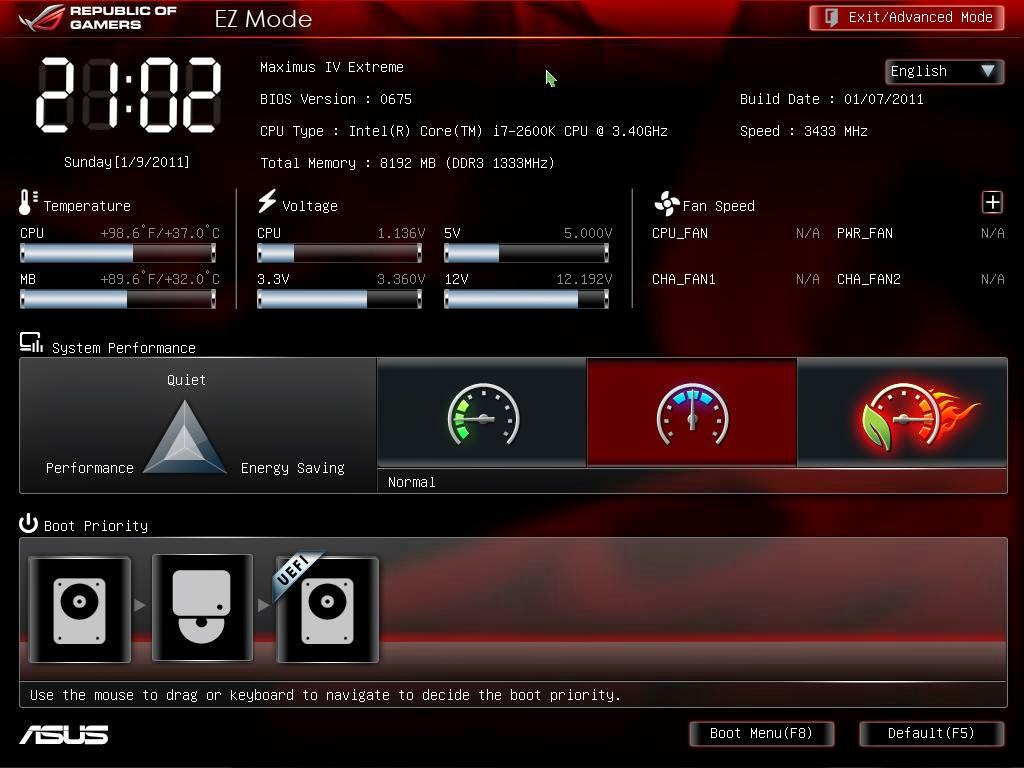
الــ BIOS وهي إختصار لــBasic input output system  تعتبر ذاكرة ميته اي انه لايمكن تسجيل وحذف بيانات بها كما هو الشأن بالنسبة للرام RAM حيث يمكن للحاسوب ان يقوم بتسجيل بيانات وحذف اخرى ، فالبيوس هي عبارة عن IC من فئة 16 بت يتوفر على 1 ميغا رام،  يقوم بالتحكم في جميع قطع الهاردوير في الحاسوب ويمكن من خلالها إعداد هذه القطع من خلال نافدة الإعدادات التي تظهر عند بداية تشغيل الحاسوب (أنظر الصورة) كما تعتبر البيوس من اهم مكونات اللوحة الام في الحاسوب كما انها اول قطعة في الحاسوب تشتغل عندما تنقر على زر تشغيل الحاسوب ، فهي تتاكد من ان جميع القطع الاخرى المرتبطة بالحاسوب تعمل ،كما تقوم بقراءة إعداداتها ... قبل ان تسمح بالإنتقال من وضع read only memory  إلى وضع الـ  random access memory  حيث يظهر لوجو نظام الشغيل  وذلك من خلال قراءة معلومات الــ MBR في القرص الصلب من طرف الــ  BIOS لكي تستطيع تحديد من اي قسم في القرص الصلب يتواجد عليه نظام التشغيل . 

جيد الآن فهنما دور البـيوس BIOS للنتقل الان ونتعرف على الــ UEFI والذي يعتبر خليفة البيوس .
مع التطور التكنولوجي الذي لحق قطع الهاردوير ، وذلك كونها انا اصبحت تعمل على معالجة البيانات اكثر من سابقتها ، كمعالجات 32 و 64 بت فإن البيوس بمدى معالجة يصل إلى 16 بت اصبح من المستحيل ان يساير البيوس هذا التطور التكنولوجي ، كما ان بعض الثغرات الامنية في البيوس والتي تجعل هذا الاخير سهل التجواز عن طريق إستعمال بعض ادوات الـ bootkit والتي تجعل الهاكر من السهل ان يدخل على نظام التشغيل رغم حمايته بباسورد كذلك البيوس . جعل من هذه التقنية تطور تكنولوجي حقيقي يغطي إحتياجات المستخدمين في مجال السرعة وكذلك الحماية .

ومن اهم الإختلافات بين الـ bios و الــUEFI اولا نافدة الإعدادات ، فإذا كانت بعض الشركات تحرص على الا يكون شكل نافدة إعدادات الــ  BIOS مختلفتا عن الــ  UEFI فإن بعض الشركات الاخرى توفر نافدة إعدادات مغايرة جدا لنافدة إعدادات البيوس .

الاقراص الصلبة و الإقلاع .
اولا البيوس هي محصورة في التعرف على الاقراص الصلبة بمساحة لاتتجاوز 2.2 تيرابيت وهذا يعني ان الاقراص الصلبة التي تتجاوز هذه المساحة لايمكن للبيوس التعرف عليها ، اما بالنسبة للـUEFI فهو قادر على التعرف على الاقراص الصلبة التي تصل مساحتها إلى حدود 9.4 زيتابايت اي 1024 جيغا بايت مضوربة في 3  1024GB X 1024 GB 1024 GB !!!  وهذا رقم كبير جدا كما لاحظت .
كما ان البيوس فهي تدعم الــ  MBR الاخير الذي يقبل تقسيم القرص الصلب إلى 4 وحدات partition (لايمكنك تقسيم القرص الصلب إلى اكثر من 4 وحدات) اما مع الـ UEFI التي تعتمد على (GUID Partition Table (GPT فهي يمكن ان تقبل تقسيم القرص الصلب إلى عدد لانهائي نظريا ، اما ميكروسفت فهي تحصر هذا الرقم في 128 .  غير ذلك فقد تم تحسين إمكانيات الإقلاع (boot) بشكل كبير سواء من الشبكة او من القرص الصلب .


دعم كبير للاجهزة  الحديثة التي تعمل على 64bit Firmware
وهذا يعني ان الــUEFI يمكن ان تدعم إستعمال كمية كبيرة من الرام للمعالجات الاكثر تعقيدا كما يمكن ان تدعم إلى حدود 17.2 بليون جيغابيت من الرام في إقلاع الويندوز مما يجعل إقلاع الويندوز يكون بسرعة اكبر من تشغيل تلفازك ! 


ميزة  secure boot 
حيث تم تحسين حماية الإقلاع بواسطة بعض الأنظمة التي يسطلح عليها بــ secure boot والتي يمكن بواسطتها تجاوز حماية الإقلاع كما ان الــ secure boot تاتي بخاصية اجمل وهي حمايتك من الڤيروسات والبرامج الضارة التي تستهدف الويندوز 

الأربعاء، 4 يونيو 2014

هل تعلم ان حاسوبك يحتوى على معدن الذهب ؟ تعرف على اين يتواجد

حاسوبك المكتبي او المحمول فهو لايتوفر فقط على معادن مثل الحديد او النحاس بل كذلك يتوفر على معدن الذهب وهذا ما قدلا يعرفه بعض مستخدمي الحاسوب ، فبلفعل الذهب يستخدم كذلك في الحواسيب ولو بنسبة قليلة إلا انه موجود ، ويستخدم الذهب خصوصا في موصلات (pins) المعالجات، الرام ، بل وكذلك في بعض الموصلات الاخرى ...

هل تعلم ان حاسوبك يحتوى على معدن الذهب ؟ تعرف على اين يتواجد


وسبب إعتماد الذهب في الموصلات هولكونه موصل جيد للإشارات الكهربائية كما انه يمكن ان يدوم لمدة طويلة جدا هكذا فإن الإصدارات الاولى من الحواسيب او الحواسيب القديمة فهي تتوفر على كمية كبيرة جدا من الذهب لانها كانت المادة الوحيدة والخالصة التي تستخدم قبل تقليل نسبتها في المعالجات الحديثة وكذلك بعض قطع الحاسوب . هكذا توجد العديد من الشركات تقوم بإعادة تدوير هذه الحواسيب من اجل إستخراج مادة الذهب من هذه القطع ، كما توجد في المغرب شركة تقوم بهذا الامر وهي متخصصة في إستخراج المعادن ومن المهام التي تقوم بها تلك الخاصة بإستخراج الذهب من الحواسيب القديمة.

وإذا قمت ببحث بسيط في الانترنت ستجد مجموعة من المنتديات والمواقع تتحدث عن طريقة تدوير(recyclage)  قطع الحاسوب من اجل إستخراج الذهب ، كما ستجد العديد من المواضيع تتحدث عن المعالجات التي تتوفر على نسبة كبيرة من الذهب . 

ومن المعالجات التي تتوفر على نسبة ملحوظة من الذهب هي معالجات  :
Intel 186 / 286 / 386 / 486 / Pentium / Pentium Pro / i860 / i960

Cyrix   486 / 586 / MII
IBM   486 / 586 / 686
Motorola   68000 / 88000 series
NEC & Toshiba   MIPS series: R4000 / R8000 / R10000 / R12000
AMD   286 / 386 / 486 / K5 / 29000 series
IDT   Winchip C6 / 2A
DEC   Alpha
HP   PA-7000 & PA-8000 RISC series
SUN   SPARC / UltraSPARC / SuperSPARC RISC series

هذه الإصدارات من المعالجات ، ستجد ان الباحثون والمهتمون بميدان إستخلاص الذهب من قطع الحواسيب يسيل لعبهم لمجرد ذكرها لما تتوفر عليه من نسبة من الذهب ومع تكاثرها فهي تشكل ثروة حقيقية . 

اما بالنسبة للمعالجات الحديثة مثل البانتيوم 4 فقد لاتتوفر إلا على نسب ضعيفة من الذهب حيث مع تطور التكنولوجي اضحت هذه المادة يتم مزجها بمواد كميائية اخرى لكي تكون لها نفس المردودية ، إلا ان هذا لايمنع في حالة تواجد عدد كبير جدا من هذه المعالجات و الرامات وشيبست وكذلك بعض لوحات الام ان يتم إستخراج نسب من معدن الذهب . 

إن طريقة إستخراج الذهب من هذه القطع امر باهظ الثمن مقارنة مع كمية الذهب المستخرجة لهذا يترك الامر للشركات التي تسثمر في هذا المجال (اللهم إذا صادفت احدى تلك المعالجات المذكورة في هذه التدوينة ) ، إلا ان هذا لايمنع وجود شروحات على اليوتوب مثلا تظهر كيف يمكن إستخراج مادة الذهب من معالجات او رامات او قطع شيبست مثل هذا الڤيديو اسفله  .


الخميس، 29 مايو 2014

الحلقة898: هل بالفعل كثرة فرمتة الحاسوب تعطل القرص الصلب ؟

من الاسئلة التي تخلق الجدل عند طرحها هي تلك التي تخص هل عند كثرة فرمتة الحاسوب من اجل تتبيث الويندوز فذلك يعطل القرص الصلب ، وتجد ان هناك العديد من الناس تؤمن بهذه الفكرة وينصحون عدم كثرة فرمتة القرص الصلب لان ذلك له عواقب وخمية على هذه القطعة من الحاسوب ، التي هي في الاخير دورها يقتصر في كتابة بيانات وقرائة اخرى . بل وان القرص صلب وظيفته ترتكز فقط على هذه العملية سواء كان قرص ميكانيكي من نوع  HDD او قرص يحتوي على رقاقات من نوع SSD ،
هل بالفعل كثرة فرمتة الحاسوب تعطل القرص الصلب ؟

وعملية المفرمتة ماهي في الاساس إلا عملية  قراءة بيانات وكتابتها بنفس الويثرة بنفس الشكل ولاتختلف ! وعليه ،ان نقول ان عملية الفرمتة التي هي في الاساس ماهي إلا قراءة بيانات وكتابة اخرى تؤثر على عمل القرص الصلب ! فهذا غير صحيح لانه لايسبب اي ضرر للقرص الصلب  ذلك لانه مؤهل لذلك بل،  وإن فرضنا ان هذه الفرضية الشائعة صحيحة فإننا نقوم يوميا بعملية فرمتة للحاسوب مادام ان القرص الصلب طيلة مدة إستعمال الحاسوب يقوم بكتابة وقراءة البيانات ، يمكنك متابعة هذا الڤيديو إذا اردت المزيد من التوضيح . 

الأربعاء، 28 مايو 2014

لماذا قد يصبح من الضروري عليك ان تشتري حاسوب مكتبي عوض حاسوب محمول


لماذا قد يصبح من الضروري عليك ان تشتري حاسوب مكتبي عوض حاسوب محمول

هناك العديد من النقاط التي قد يكون إختيارك لحاسوب مكتبي افضل  بكثير من حاسوب محمول ، وفي هذه التدوينة ساحاول ان اقربك اكثر من بعض  هذه النقاط التي قد تجعلك تفضل اكثر شراء حاسوب مكتبي عوض حاسوب محمول . 

 الرام:


إذا كنت بحاجة إلى رام اكثر في الحاسوب من اجل تشغيل بعض البرامج الكبيرة التي تستخدم في التصميم او المونتاج او بعض المهام التي تحتاج موارد حاسوب فإنه من الضروري ان يكون إختيارك هو عبارة عن حاسوب مكتبي ذلك لان الحاسوب المكتبي يمكن ان تظيف رام اكثر من الحاسوب المحمول الاخير الذي لاتتعدى أمكان إدخال الرام slot في إثنين فقط ، عكس الحاسوب المكتبي حيث يمكن ان تظيف حسب إمكانيات اللوحة الامر اكثر من 4 اماكن slot  وتستطيع ان تدعم إلى حدود 32 جيغا رام . طبعا هذا لايعني ان الحواسيب المحمولة قد لاتدعم كذلك هذا الرقم لكن ثمنها سيكون باهظ مقارنة مع الحاسوب المكتبي .

الاقراص  : 

كما هو الشأن بالنسبة للرام فإن الحاسوب المكتبي يشغل عدد اكبر من الاقراص الصلبة مقارنة مع الحاسوب المحمول الذي عادة مايتوفر فقط على قرص صلب واحد ، كما انه يمكنك في الحاسوب المكتبي الدمج بين اقراصSATA و IDE وإضافة مجموعة من قارئ  الاقراص المرنة عكس الحاسوب المحمول الذي يتوفر عل قارئ واحد.

التكلفة :

امر مهم يجب ان اشير إليه وهو التكلفة ، فتكلفة الحاسوب المكتبي هي اقل من الحاسوب المحمول فإذا كانت 485 دولار قد تشتري بها حاسوب محمول معالج  i3 فبهذا الثمن قد تشتري حاسوب مكتبي  i5 او i7 كما ان قطع الغيار مثل الرام ، القرص الصلب ... هي ارخص بكثير من الحاسوب المحمول 

سهولة الصيانة :

الحاسوب المكتبي سهل الصيانة مقارنة مع الحاسوب المحمول ، فإذا اردت تغير المعالج في الحاسوب المحمول قد تحتاج إلى تفكيك الحاسوب المحمول ككل وإذا لم تكن تقني متخصص قد تعرض الحاسوب المحمول إلى كسر بعض اجزائه ، الامر الذي يختلف تماما في الحاسوب المكتبي حيث ان عملية تغير المعالج هي نفسها في جميع الحواسيب المكتبية كما انها ابسط بكثير مما قد تتصور ونفس الامر بالنسبة لتغير الرام وبعض قط الحاسوب الاخرى .


وقت التشغيل  :

الحاسوب المكتبي هو مصمم لكي يشتغل 24/24 و 7/7 في ظروف ملائمة فهو حاسوب اكثر قوة من الحاسوب المحمول ويستطيع التحمل اكثر من الحاسوب المحمول ، بخلاف الحاسوب المحمول المصمم على الإشتغال لساعات محدودة فقط ! كما ان الحرارة تلعب دور مهمه فحجم الحاسوب المكتبي يجعل عملية التهوية سهلة جدا مقارنة مع الحاسوب المحمول الامر الذي يجعله اكثر كفائة وقادر على الإشتغال لساعات اطول .

الخميس، 22 مايو 2014

إنتبه قبل ان تشتري ! ليست جميع الحواسيب المحمولة هي عبارة عن لابتوب تعرف على الفرق بين Laptop و Notebok وultrabook و netbook

إنتبه قبل ان تشتري ! ليست جميع الحواسيب المحمولة هي عبارة عن لابتوب تعرف على الفرق بين Laptop و Notebok وultrabook و netbook

في سوق الحواسيب قد نجد العديد من المنتجات التي تخلتف كثيرا من حيث التصنيف ، ولان ليس الجميع خبير فإن اغلبية الزبناء يعتقدون ان جميع الحواسيب المحمولة هي عبارة عن لابتوب وهذا امر خاطئ فهناك فرق كبير بين laptop و notebook و ultrabook وnetbook  هذه الفروقات قد تجدون اسمائها التقنية مكتوبة على علبة الحاسوب لكن للاسف القليل فقط من يعرف الفرق  ! لهذا في هذه التدوينة احببت ان اسلط الضوء على هذه الفروقات خصوصا انه ليس كل عبارة عن Laptop كما يعتقد البعض .


Netbook : ليس عبارة عن لاب توب كما يعتقد البعض ، فهو يختلف كثيرا في إستخدامه عن اجهزة الابتوب من حيث إعداداته التقنية ، فهذا النوع من الحواسيب يمتاز اولا بحجمه الصغير جدا حيث قد لاتتعدى شاشته 10 بوصات بالإضافة إلى انك قد تعمل به إلى حدود 10 ساعات متواصلة ! وذلك لانه يتوفر على بروسيسر ضعيف جدا ، هذا الاخير الذي لن تتمكن من تشغيل برامج ضخمة عليه مثل فوتوشوب ، ايلوستراتور .... فهو حاسوب مخصص فقط للعروض المدرسية او عروض العمل والإتصال بالانترنت ... كما ان نظام تشغيله غالبا مايكون عبارة عن windows starter  وهو اضعف إصدار من  ويندوز لايتوفر على العديد من الخاصيات الموجودة في الإصدارات الاخرى كما ان ثمنه قد لايتعدى 400 دولار ! 
فرغم شكله الشبيه جدا من اللاب توب إلا ان هذا النوع من الحواسيب لايعتبر لاب توب .


Notebook:وهو نوع آخر من الحواسيب المحمولة التي يصطلح عليها لابتوب وهو ليس عبارة عن لابتوب ، نعم فهذا النوع من الحواسيب قد يتوفر على إعدادات تقنية شبيهة بالابتوب إلا انه يختلف عن هذا الاخير من حيث الحجم فقط ، فالنوتبوك هي عبارة عن حواسيب تتوفر على شاشة قد لاتتعدى 15.5 بوصة كاكبر حجم  ، وهو الحاسوب المحمول الذي غالبا ماتستعمله الان وانت تقرأ هذه التدوينة ، فهم من الحواسيب الاكثر إنتشارا  . 


Ultrabook: وهو نوع جديد من الحواسيب المحمولة التي غزت الاسواق العربية ، ثمنها لازال مرتفع جدا ، وهي تمتاز بحجمها المتقلص ، فهي قد تكون قريبة من حجم هاتف galaxy note 3 من حيث السمك  . كما تتراوح شاشاتها مابين 11 بوصة و 15 بوصة كما ان إعداداتها التقنية فهي شبيهة بالابتوب إلا ان الإختلاف يوجد من حيث الحجم فقط !


Laptop:اللاب توب هو عبارة عن حاسوب اضخم من حيث الشكل  حيث ان عرض شاشته قد يصل إلى 19 بوصة وقد يكون حجمه اضخم من الإصدارات السابقة ، فهو الحاسوب الذي يعوض الحاسوب المكتبي لكنه محمول ، فهو معشوق محبي العاب الڤيديو Gamers حيث انه يوفر عرض شاشة كبير يمكن المهووسين من اللعب في راحة تامة كما ان من يعشق الشاشات الكبيرة في الحواسيب المحمولة فإن اللابتوب هو الإختيار الصحيح ، وهذا هو الإختلاف الوحيد بين اللابتوب وبين Notebook و ultrabook . 

الخميس، 24 أبريل 2014

كيف تحذف باسورد إعدادات البيوس BIOS من الويندوز فقط

إذا كنت تعاني من باسورد على إعدادات البيوس الامر الذي يمنعك من التعديل على البيوس او كذلك حذف الباسورد لانك نسيت الباسورد اولاتعرف الباسورد الإفتراضي لبيوس حاسوبك   ، فدعني اخبرك ان الامر ليس مشكلة بالشكل الذي تتصوره ، فلست مطالبا بتفكيك الحاسوب او كذلك معرفة تقنيات حذف باسورد البيوس عن طريق الهاردوير التي سبق وتطرقت إليها في إحدى حلقاتي القديمة : كيف تحذف باسورد البيوس في كل من اللابتوب والديسكتوب  فالامر بسيط اكثر مما تتصور وفقط عن طريق برامج تصفير البيوس مثل برنامج CMOS De-Animator 3 الاخير الذي يقوم بحذف باسورد البيوس بكل سهولة و أمان  !
كيف تحذف باسورد إعدادات البيوس من الويندوز فقط

البرنامج تمت تجربته بنجاح على حاسوبين وبالفعل إستطعت حذف باسورد البيوس ! طبعا إخترت لكم هذا البرنامج عن غيره لسببين اساسيين : اولا البساطة والتي تجعل حتى من هواة صيانة الحاسوب قادرون على إصلاح حواسيبهم  والسبب الثاني  الامان  فمادمنا نتعامل مع البيوس فهذه الاخيرة اللعب معها كالعب مع قنبلة موقوتة خطأ غير مقصود قد يكلفك حاسوبك ! لهذا فبرنامج CMOS De-Animator 3 يحذف باسوورد البيوس دون ان يسبب خلل لحاسوبك .

الشرح 


إولا بعد تحميل البرنامج من الرابط اسفله قم بتشغيله عن طريق صلاحيات المدير وذلك من خلال النقر على البريمج بزر الفأرة الايمن تم انقر على Run as administrator  او Executer tant qu'administrateur


الان تاكد ان الشاشة التي تظهر في البريمج هي نفس الشاشة الموجودة في الصورة تأكد جيدا ان جملة Test CMOS read successful موجودة وان التاريخ في الويندوز يطابق التاريخ في البيوس ، إذا كانت النتائج مخالفة لاتقم بتصفير البيوس فهذا سيشكل خطر على حاسوبك ! اكرر إذا لم تجد نفس المعلومات لاتقم بذلك وإلا ستدمر حاسوبك وانا ابرئ نفسي من اي مشاكل يحدث مع حاسوبك بعد ذلك لهذا خد وقت كافي من اجل التأكد من المعلومات .
غير ذلك في حالة إذا كانت المعلومات صحيحة فانقر على ازرار الكيبورد CTRL+X دفعة واحدة ستظهر رسالة اخرى في الشاشة وهي : (proceed are you sure (Y/N بعد ذلك انقر على الزر Y في الكيبورد . بعد ان تظهر رسالة تاكيدية ان العملية تمت بنجاح قم بإعادة تشغيل حاسوبك تم حاول الدخول على إعدادات البيوس ستجد ان الباسورد قد إختفى ومبروك عليك ! اي إستفسار انا موجود


انصحك بشدة متابعة هذا الموضوع الضروري كذلك  : البيوس , متى يجب تحديثه و متى لا يجب ذلك !
تابع كذلك حلقتي هذه :  الحلقة556 : كيف تقوم بترقية قطعة ال BIOS الخاصة بحاسوبك بطريقة سليمة وآمنة


تحميل :  CMOS De-Animator 3

الثلاثاء، 15 أبريل 2014

الحلقة 881: كيف تشتري كرت شاشة ومن الافضل ATI او NVIDIA

 كيف تشتري ڭرافيك كارد ومن الافضل ATI او NVIDIA

مصمم  ؟ مفتون بالعاب الڤيديو ؟ إذن فحتما تعرف انه لايمكنك ممارسة هوايتك بدون ڭرافيك كارد Graphic card  من النوع الجيد ! فعندما تتوفر على كارت شاشة قوي فهذا يعني انه لا مشكلة في تشغيل آخر الالعاب وتشغيل اقوى برامج التصميم والمونتاج دون مشاكل ! هكذا فإن إختيارك لكارت الشاشة المناسب لإختياجاتك يجب ان تتدخل فيه عدة عناصر ، الاخيرة التي سالقي عليها الضوء في هذه الحلقة من اجل ان تتوضح الرؤيا وتحسن الإختيار بل وغير ذلك سنجيب على السؤال الذي طالما خلق الجدل في عالم كروت الڭرافيك : من الافضل كروت الإنڤيديا NVIDIA  او ATI ؟ فرجة ممتعة ولاتبخلوا علي بتشجيعاتكم المتواصلة :) 

الثلاثاء، 8 أبريل 2014

تعرف إن كان حاسوبك قادر على تشغيل اقراص الـBlu-ray

اصبحنا نعيش اليوم تقدم كبير في المجال الصوتي والمرئي خصوصا ذلك الذي يهم مجال تطوير تقنيات ضغط الملفات الصوتية والمرئية مع المحافظة على الجودة العالية  للملفات الملتيميديا ، الاخيرة التي قد تطلب من حاسوبك ان يكون قادرا على إدخالك في جو الدقة العالية للصوت والصورة خصوصا مع الافلام والبرامج الوثائقية ، وكما يعلم العديد فإن الافلام الموجودة على اقراص الـ Blu-ray تبقى الافضل على الإطلاق من حيث جودة الصوت والصورة كذلك.
تعرف إن كان حاسوبك قادر على تشغيل اقراص الـBlu-ray


إلا انه ليس كل حاسوب يمكنه تشغيل هذا النوع من الاقراص فيجب ان تتوفر في حاسوبك مواصفات تقنية من حيث كارت الشاشة والبروسيسر وكذلك الرام بل وكذلك قارئ الاقراص الذي يجب ان يكون يدعم اقراص الــBlu-ray من اجل الإستمتاع بمشاهدة مقاطع الڤيديو . لهذا وبعيدا عن التدقيق في مجال الإعدادات اللازمة من اجل تشغيل اقراص الـBlu-ray دعني اقدم لك طريقة بسيطة يمكن من خلالها معرفة إن كان حاسوبك قادر على تشغيل اقراص الـ وذلك عن طريق تحميل برنامج CyberLink BD & 3D Advisor الاخير الذي سيخبرك بنتيجة إن كان حاسوبك قادر على تشغيل اقراص الـBlu-ray او لا ! بل وسيوضح لك مكان الخلل من اجل إصلاحه فمثلا سقترح عليك البرنامج زيادة الرام او إستبذال المعالج  او تغير قارئ الاقراص كل على حسب الإعادادت اللازمة ، غير ذلك إذا كان حاسوبك مطابقا للإعدادات اللازمة ستظهر رسالة Pass  .

بعد تحميل البرنامج وتتبيثه إخترCheck for blu-ray Disc playback support سيعمل البرنامج على فحص حاسوبك وإظهار النتيجة مع معطيات تقنية حول إعدادات الحاسوب ، كما سبق وذكرت في حالة كان هناك خلل سيخبرك البرنامج ماذا يجب عليك فعله.

 للاسف كما تشاهد في الصورة اسفله فحاسوبي غير قادر على تشغيل هذا النوع من الاقراص :D هذا كل ما في موضوع هذه التدوينة اتمنى انك قد إستفدت

تحميل برنامج :CyberLink BD & 3D Advisor