‏إظهار الرسائل ذات التسميات windows7. إظهار كافة الرسائل

الجمعة، 8 أغسطس 2014

كيف تقوم بفك تشفير ال CryptoLocker دون إرسال الفدية إلى الهاكرز

CryptoLocker هو عبارة عن ransomware trojan ظهر سنة 2013 بشكل كبير ليصيب الحاسوب بمختلف الطرق ثم يقوم بتشفير بعض الملفات على القرص الصلب ويطلب من الضحية إرسال فدية أو ما شابه كي يقوم بفك قفل جهازه،و قد شهدنا تحذيرات متواصلة لخبراء الأمن المعلوماتي من الوقوع في الفخ و إرسال الفدية.

إزالة ال CryptoLocker نفسها تتم بطريقة سهلة، لكن المشكل الذي يبقى أن بعض الملفات التي تم تشفيرها من طرف CryptoLocker لا يمكن فك تشفيرها إلا بالمفتاح الموجود عند الهاكرز لذلك إن كانت ملفات حساسة لا مفر لك من دفع الفدية.
لذلك سنتطرق في هذه التدوينة إلى طريقة فك تشفير ال CryptoLocker بكل سهولة و دون الحاجة لمعرفة مسبقة بهذه الأمور، دون أن تخسر مالك أو ملفاتك.
خدمة Decryptcryptolocker نتاج لتعاون بين شركة FireEye و Fox-IT ، وهي خدمة مجانية تقوم بفك تشفير الملفات المشفرة بواسطة CryptoLocker اعتمادا على قاعدة بيانات ضخمة من المفاتيح التي استطاعت الشركتين الحصول عليهما.

كل ما عليك هو دخول موقع الخدمة ثم رفع ملف صغير من الملفات المشفرة و تقوم بإدخال بريدك الإلكتروني و تكتب كود الكابتشا ثم ترسل الملف إلى سيرفر الخدمة عن طريق الضغط على Decrypt it.
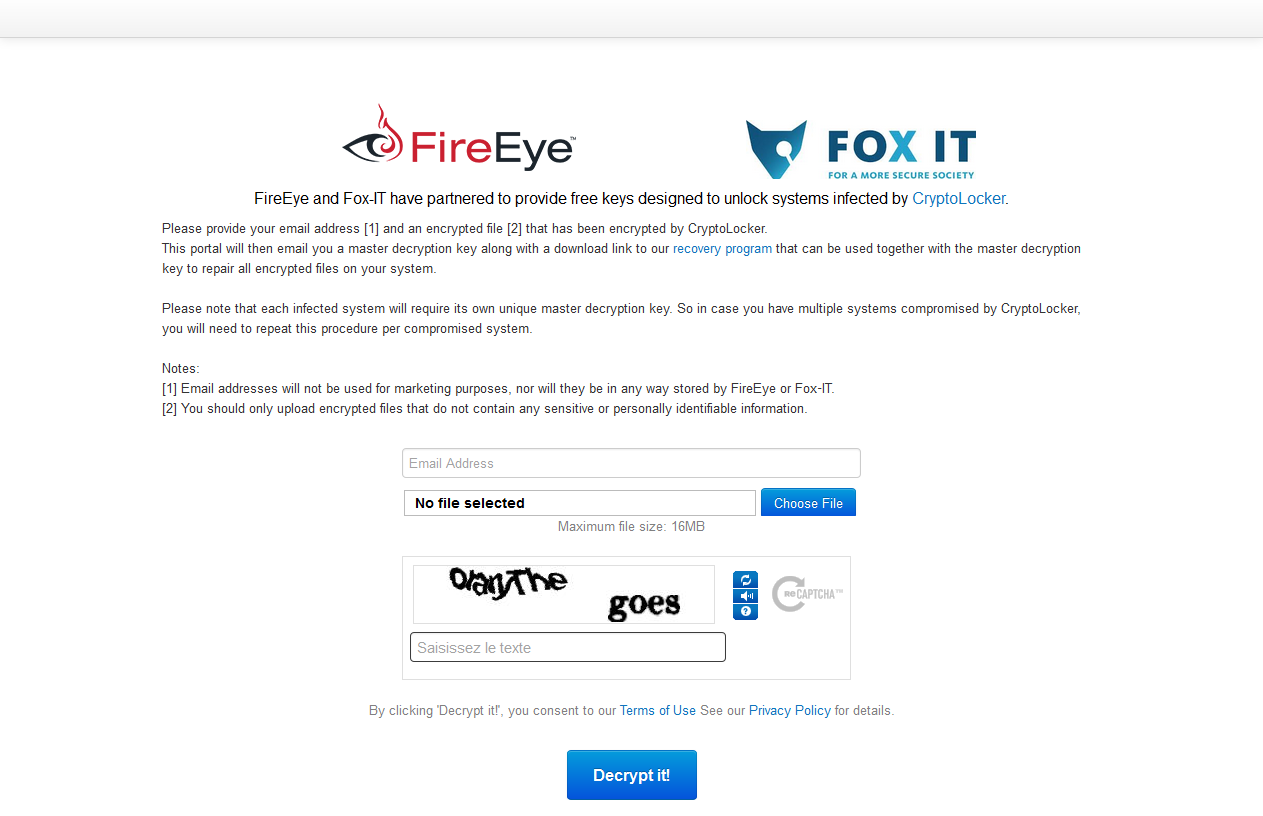
بعد ذلك تنتظر وسيتم إرسال مفتاح فك التشفير إلى بريدك مرفق برابط التحميل و إرشادات الإستخدام لتقوم بفك تشفير باقي الملفات على جهازك دون فدية و دون أن تخسر ملفا واحدا من ملفاتك.

خدمة Decryptcryptolocker

الثلاثاء، 5 أغسطس 2014

استمتع بأكثر من 60 مليون مقطع صوتي على حاسوبك مع برنامج Atraci


العديد من المستعملين يبحثون يوميا عن الأغاني، الأناشيد، الأحاديث النبوية، القرآن الكريم، للإستماع إليها، حيث تختلف و تتنوع الاختيارات من شخص لآخر، و غالبا ما يكون موقع يوتوب هو أساس هذا البحث لكن كما يعلم الجميع فالموقع يتم فتحه بالمتصفح وبالتالي يتم تشنيج المتصفح عند فتح عدة ألسن/نوافذ نظرا لسكريبت الموقع القوي، و لتشغيل خاصية الفلاش التي تساهم في هذا التشنج، لذا يلجأ جل المستعملين لتحميل ملفات ذات أحجام ضخمة تحتوي على مجموعة من الألبومات و الأصوات المختلفة... وهذا لا يناسب أصحاب الأنترنت الضعيف.
وفي هذا الإطار تم إنتاج برنامج يخلصك من كل هذه المتابع ببضع نقرات .

# عن البرنامح
Atraci برنامج جميل جدا و هو لحد الآن -أحسن برنامج لتجميع الأغاني بالعالم-، حيث يحتوي على أزيد من 60 مليون صوت، نعم 60 مليون صوت تشمل مختلف البلدان و اللغات و أنماط الأصوات، من أغاني الجاز، الروك، البوب، الراب، الغربي، الشرقي، أغاني الأطفال و الأغاني الكلاسيكية، أغاني الأفلام، الأنمي... إلى الأناشيد الدينية و الأحاديث النبوية الشريفة و الذكر...ألخ

الملاحظ هو جودة الصوت الرائعة، إضافة لكونه مجاني فهو لايزعج المستعملين بالإعلانات، حيث يتضمن مجموعة من الخصائص الجيدة، كإنشاء قائمة خاصة بك، و قائمة أفضل الأصوات... كما تستطيع القراءة المتتالية للألبوم عن طريق زر Random Songs، أو تكرار الصوت عن طريق زر ،Repeat this song ، إضافة لخاصية استرجاع آخر الأصوات التي قمت بالإستماع إليها، وللإشارة فالبحث يدعم اللغة العربية، إضافة لباقي لغات العالم حيث تستطيع الولوج للأصوات المحلية ببلدك أو قارتك، و ذلك حسب توفرها بالبرنامج إضافة لإمكانية تشغيل فيديوهات الأغاني إن توفرت، كما هو موضح في الصورة (أغنية لمسلسل Chuno الكوري).

# ختاما

أظنك الآن قد حللت مشكل إضاعة الوقت في البحث وتحميل الأغاني و غيرها من المقاطع الصوتية الأخرى، و مما لا شك فيه أن
البرنامج سيعجبك بشكل مذهل، لذا لا تنسى مشاركتنا لصور بعض الأحاديث أو الأناشيد الإسلامية الجيدة.
مشاركتي لكم هي سورة الحاقة بتلاوة الشيخ احمد العجمي (صوت رائع).

تحميل برنامج Atraci

الاثنين، 4 أغسطس 2014

أفضل البرامج لقياس درجة حرارة قطع هاردوير الحاسوب و التدخل قبل فوات الأوان

مع حلول فصل الصيف، يعاني العديد من مستخدمي الكمبيوتر من ارتفاع درجة حرارة مكونات الجهاز، الشيء الذي قد يحدث توقف مباشر للكمبيوتر، و من أغلب التدابير التي يتم اتخادها : الفحص اليدوي للكمبيوتر و تنظيفه من الغبار و التأكد من عمل المروحة بشكل جيد، لكن ما لايعلمه العديد من المستخدمين؛ هو أن هناك مستشعرات مثبتة على اللوحة الأم، حيث تقوم بقياس درجات الحرارة بشكل دوري وهذا ما يفسر تغير سرعة المروحة إلى الحد الأقصى عند ارتفاع درجة حرارة الحاسب.
أفضل البرامج لقياس درجة حرارة قطع هاردوير الحاسوب و التدخل قبل فوات الأوان
استغل مجموعة من المبرمجين هذه الخاصية لصناعة برامج متنوعة تقوم بقياس درجات حرارة مكونات الكمبيوتر و إطلاع المستعمل عليها لكي يتدخل قبل وقوع خلل أو تلف بأحد هذه المكونات و خاصة معالج الكمبيوتر، اللوحة الأم، الرامات، القرص الصلب، الفيديو كارت ...
تختلف تفاصيل تسجيل درجات الحرارة من حاسب لأخر و ذلك بحسب توفر مستشعرات الحرارة و اختلاف قطع الهاردوير...
وفي ما يلي بعض هذه البرامج الخاصة بقياس درجات الحرارة و استخراج تفاصيل قطع الهاردوير الخاصة بحاسوبك.


#HWInfo
من بين أحسن البرامج التي تطلعك على كافة المعلومات المتعلقة بقطع الهاردوير بما  في ذلك تاريخ إصدارها و الشركة المصنعة و عتبة درجة الحرارة التي لا يجب تجاوزها والعديد من المعلومات القيمة الأخرى... يمكنك معرفة قيم درجة الحرارة بالمستشعرات عن طريق الضغط على أيقونة Sensors (أنصح الجميع بتجربته) .
HWInfo


#Speccy
برنامج خفيف الحجم بنسخة محمولة و أخرى للتثبيت، من شركة piriform المنتجة للبرنامج الشهير 
CCleaner يطلعك على معلومات مختلفة حول قطع هاردوير حاسوبك إضافة إلى درجات الحرارة لبعض منها لكنه لا يطلعك على درجات الحرارة الدنيا أو العليا التي لا يجب تجاوزها.Speccy


#CPUID HWMonitor
برنامج رهيب و مجاني متوفر لنواتي 64 و 32 بيت، يطلعك بالإضافة لدرجات الحرارة، على شدة التيار المار في القطع و الجهد و الحد الأدنى و الأقصى لهذه القيم.


#OCCT
لا يختلف كثيرا عن البرنامج السابق، لكنه يتميز بواجهة أنيقة إضافة إلى مجموعة من المنحنيات للقيم المسجلة و إمكانية عمل اختبار للمعالج.

كيف تمنع أي شخص من التعديل على واجهة الميترو في الويندوز 8 و 8.1

تم إضافة قائمة ابدأ على الويندوز 8 و 8.1 لتحل محل القائمة القديمة، طبعا كانت هناك انتقادات و آراء مختلفة بخصوص هذا الأمر.
فبإمكانك تغيير خلفية و ألوان هذه القائمة على الويندوز 8 كما أتى الويندوز 8.1 بخاصية جديدة وهي وضع خلفيتك الخاصة، الأمر الذي لم يكن متوفرا في الويندوز 8 كما يمكنك أيضا تغيير أماكن التطبيقات وغيرها من الأمور على واجهة الميترو.
فهناك طبعا من لا يحب أن يقوم شخص آخر بتغيير هذه الأمور التي ربما قد قضى وقتا في التعديل عليها حسب رغباته خصوصا إن كان يعمل على حاسوب مشترك وغيرها من المواقف التي قد يتطفل فيها بعض الأشخاص على هذه الأمور. فإن كنت تعاني من مشكل مشابه فهذه التدوينة ستفيدك.

# منع تغيير أماكن أيقونات واجهة الميترو 

فقط اتبع هذه الخطوات البسيطة بعناية لتصبح قائمة ابدأ غير قابلة للتخطيط أي لا يستطيع أي شخص تغيير أماكن التطبيقات أو حجمها و اسمها و أيضا لا يستطيع حذفها .
الأمر بسيط ستدخل إلى هذا الرابط و تقوم بتحميل الملفين.
إذا كنت تريد منع التعديل على واجهة الميترو تضغط على ملف Disable
وإن كنت تريد إتاحة التعديل من جديد تضغط على ملف Enable

وهكذا لن يستطيع أحد التعديل على الواجهة إلا بإذنك.

# منع تغيير الخلفية و الألوان

تقوم بفتح نافذة run عن طريق الضغط من الكيبورد على win + r (زر win هو الذي عليه شعار مايكروسوفت في لوحة المفاتيح)
أدخل gpedit.msc و اضغط أنتر.
اتبع هذا المسار :

بالنسبة للغة الإنجليزية
Computer Configuration -> Administrative Templates -> Control Panel -> Personalization
وتضغط على Prevent changing start menu background مرتين ثم تضغط على Enabled
في حالة ما إذا كنت تريد إعادة خاصية التعديل يمكنك اتباع نفس الطريقة مع الضغط على Disabled

بالنسبة للغة الفرنسية

Configuration ordinateur > Modèles d'administration > Panneau de configuration > Personnalisatin
و تضغط على Empêcher la modification de l'arrière-plan du menu Démarrer مرتين ثم تضغط على Activé
في حالة ما إذا كنت تريد إعادة خاصية التعديل يمكنك اتباع نفس الطريقة مع الضغط على Désactivé

بتطبيقك لهذه الطريقتين سيصير بإمكانك الحفاظ على شكل قائمة ابدأ كما تريد دون أن يتدخل متطفل لتغييرها 

الجمعة، 1 أغسطس 2014

ما هي ملفات ال (PAC) ؟وكيف تستخدم في إختراق حاسوبك دون كشفها من طرف برامج الحماية

عند تصفحك للأنترنت فأنت معرض لمجموعة كبيرة من الأخطار التي غالبا ما تكون تستهدف الحصول على معلومات بطاقتك الإئتمانية أو في بعض الأحيان الحصول على كلمات سر حساباتك في بعض المواقع كشبكات التواصل الإجتماعي و كلمات سر لوحات التحكم بمواقعك الشخصية و غيرها من الأمور الحساسسة.


طبعا الكل يعلم بأمر الفيروسات و التروجانات التي تم تصميمها لهذا الغرض لذلك نستعمل الأنتفيرس التي قد تحميك من هذه التهديدات في غالب الأحيان إن كنت توفر التحديثات. لكن ما لا يعلمه الأغلبية أن هناك أنواع جديدة من الهجمات انتشرت بشكل لا يتصور في سنة 2014 وقد لاتفيدك الأنتفيرس بشيء ضدها.


ال (PAC) أو (Proxy Auto-Config) هجمات خطيرة لإعادة التوجيه تستخدم لأغراض السرقة، كما أشارت لذلك شركة مايكروسوفت من خلال أحد تحذيراتها الأمنية في فبراير 2014.


يتم استخدام ملف PAC لتحديد خوادم بروكسي أو روابط مباشرة على أساس عناوين الويب التي يتم فتحها في المتصفح.
فيتم إعادة توجيه المتصفح تلقائيا إلى موقع مزيف يشبه الموقع الأصلي، أي عند قيامك بزيارة فيسبوك مثلا يتم تحويلك مباشرة إلى موقع الهاكرز الذي يبدو مثل فيسبوك تماما بحيث أنه لا يمكنك ملاحظة الفرق لا في الرابط لا في الشكل أما سرعة التحويل فتكون كبيرة جدا، بحيث لايمكنك ملاحظتها، فبمجرد كتابتك رابط الفيسبوك و الضغط على إدخال يتم تحويلك مباشرة.


 و تدعم ملفات PAC من قبل جميع متصفحات الويب الحديثة بحيث تتعامل معها مثل خوادم البروكسي الأخرى في إعدادات الشبكة وهذا ما يشكل خطرا كبيرا لأنه يصعب على برامج الحماية الكشف عنها.


أما طريقة الإصابة بها فهي متعددة، فقد يتم زرعها أثناء تثبيتك لبرنامج معين أو من قبل فايروس أو حتى يمكن تحميلها إلى نظامك دون علمك أثناء زيارتك بعض المواقع الغير موثوقة....


حسنا، إذا كنت فهمت ماهي هذه الملفات و كيفية عملها، ننتقل إذا لطريقة حدفها من الجهاز :


بالنسبة لمتصفح غوغل كروم و أنترنت إكسبلورر
استعمال برنامج Phrozensoft Auto Config Risk Protector بالنسبة لمتصفح إنترنت إكسبلورر والمتصفحات التي تستخدم إعدادات الشبكة لمتصفح إنترنت إكسبلورر مثل Google Chrome .
ببساطة تقوم بتشغيل البرنامج وتضغط على scan ، إذا وجد البرنامج ملفات PAC يمكنك حذفها بكل بساطة.

في حالتي أنا لايوجد أي شيء الحمد لله.

أما بالنسبة لمتصفح فايرفوكس فسنطبق طريقة يدوية للتخلص من إعادة التوجيه التلقائي في المتصفح:

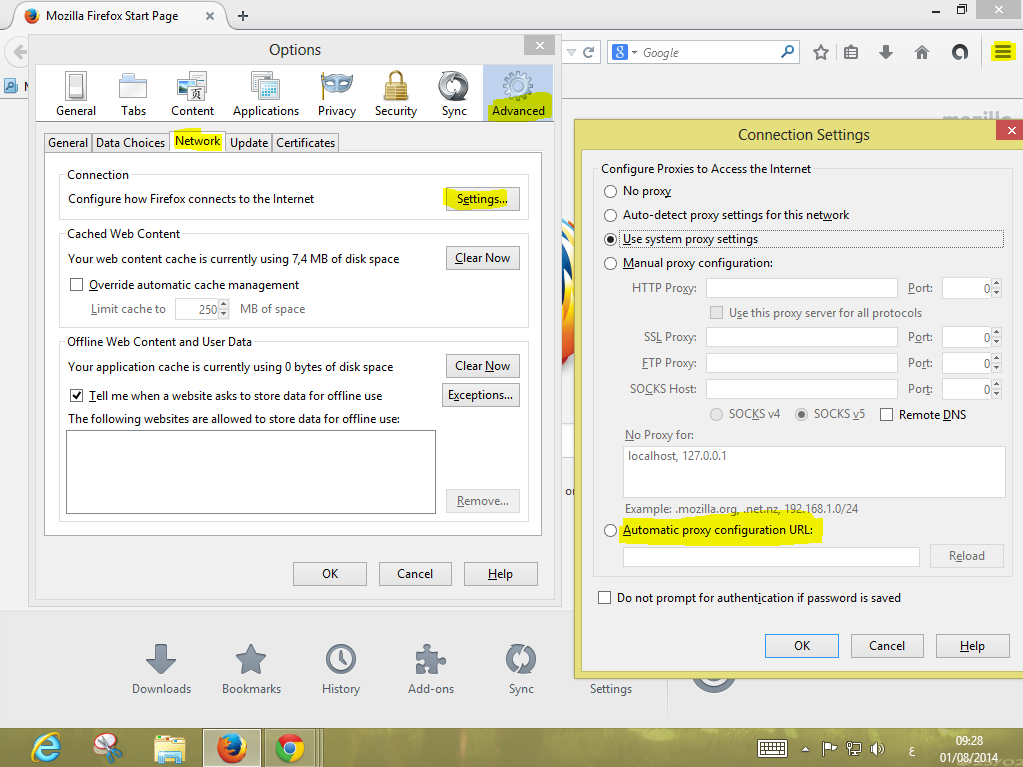
تذهب إلى الإعدادات و تتبع هذا المسار Options > Advanced > Network > Connections > Settings كما هو موضح في الصورة، وتتحقق من أن "automatic proxy configuration url" غير محددة. وبذلك تكون منعت ملف الPAC من اصطيادك.
لاتنسى مشاركتنا آرائك حول هذا النوع من هجمات الإحتيال.

الخميس، 31 يوليو 2014

تعرف على Bandizip منافس الــ winrar و7-Zip

تعرف على Bandizip  منافس الــ winrar و7-Zip
لا يمكن لأحد أن يستغني عن برامج فك الضغط مهما كان استعماله للحاسوب، و قد برزت برامج عملاقة في هذا المجال احتكرت السوق لسنوات من أهمها برنامج Winrar وهو برنامج غير مجاني، نجد أيضا برنامج  7-Zip الذي بدوره له ملايين المستخدمين لكن يحتوي على بعض العيوب كعدم دعمه للصيغة الجددة العهد RAR5 التي تم الإعلان عن نسختها الأخيرة سنة 2013، و هذا يعتبر مشكلا كبيرا، أيضا قد تطرقنا في مدونة المحترف إلى برامج ناشئة ستزيح هذه البرامج القديمة ومن بينها برنامج Extract Now .

على العموم أردت أن أعرفك في هذه التدوينة على برنامج أظنه الأفضل بدون منازع من بينها جميعا، و لربما لم تسمع به من قبل.

Bandizip برنامج رائع من شركة نامية سهرت على تطويره على مدى السنوات القليلة الماضية.

يتميز بكونه يدعم تقريبا جميع الصيغ أكثر مما تدعم البرامج الأخرى بما في دلك ( 7z, rar (including rar5), gz, ace, tar ....) و يدعم 37 نوعا آخر بما في ذلك من صور الأقراص ك ISO أو IMG .

و إذا أردنا أن نقوم بمراجعة و مقارنة جميع خواصه مع البرامج الأخرى سيكون الأمر متعبا لكن الموقع الرسمي للبرنامج تكفل بذلك و ها هي النتيجة بكل بساطة لتتأكد أنه الأفضل من بين الجميع.

لا بد أنك شاهدت الفرق الكبير.
بالإضافة إلى ذلك فالبرنامج يتوفر بنسختين المحمولة (لا تحتاج تنصيب) و الأخرى للتثبيت، فيمكنك الإختيار بينهما وأنصحك بالثانية،
كما أن النسخة تدعم كلا النواتين (32 و 64 bit) وجميع نسخ أنظمة التشغيل ويندوز بحجم صغير جدا.

ما يميزه بعيدا عن المميزات التقنية بالنسبة لي هو البساطة في التصميم و الإستعمال و السرعة و الكفاءة في الأداء لذلك أشجع الجميع على تجربته. 


أكيد أنك ستتخلى عن برامج الضغط الأخرى بعد استعمالك 
Bandizip . فلذلك لا تبخل علينا بآرائك كي تشجع غيرك على تجربته.


تحميل برنامج Bandizip

الجمعة، 25 يوليو 2014

حول شكل إظهار الملفات في الويندوز إلى جوجل كروم من اجل تسريع التنقل بين الملفات

الشكل التلقيدي لـ Explorer على الويندوز والذي لم يتغير على مدى عدة إصدارات، قد يجعل البعض غير مرتاح في تصفح والإنتقال مابين ملفات الويندوز ، لكن هذا الامر لم يعد مشكلة مع BrightExplorer الاخير الذي قد يسهل عليك تصفح ملفاتك بشكل كبير عن طريق تجميعها في نافدة واحدة ويمكن الإنتقال مابين كل مسار واخر بشكل سريع اكثر كما لوكنت على متصفح جوجل كروم وتنتقل بين كل موقع واخر.
حول شكل إظهار الملفات في الويندوز إلى جوجل كروم من اجل تسريع التنقل بين الملفات

BrightExplorer  يدعم جميع نسخ ويندوز ، حيث بعد تتبيثه يحول شكل الــ Explorer التقليدي في الويندوز إلى شكل شبيه بجوجل كروم وعليه قد يساعدك ذلك في تصفح ملفاتك بسرعة ، حيث كلما فتحت نافدة جديدة يتم دمجها مع النوافد الاخرى في البرنامج وإظهارها على شكل السن ''Tabs'' . 

كما يمكن الغاء عمل البرنامج كلما رغبت في ذلك فيكفي ان تذهب إلى ايقونة البرنامج التي ستجدها بالقرب من الساعة بعد ذلك تنقر عليها بزر الفارة الايمن وتنقر على  EXIT سيتم تعطيل برنامج BrightExplorer عن العمل .

تحميل : BrightExplorer

الخميس، 24 يوليو 2014

الحلقة924:إجعل الصورة في شاشة حاسوبك افضل ب 10 مرات مع هذه الخدعة البسيطة وبدون برامج

مرحبا بكم إخواني واخواتي في موضوع حلقة جديدة حيث ان في موضوع هذا الدرس سارك خدعة بسيطة وريوعة معها ستحسن جودة صورة الشاشة في حاسوبك بنسبة ملحوظة ، والخدعة تعمل في ويندوز 7 وويندوز 8 وكذلك ويندوز 8.1 كما ان هذه الخدعة لن تحتاج منك تتبيث برامج ، عكس موضوع حلقة سابقة كنت قد تطرقت فيها إلى معايرة شاشة الحاسوب بإستعمال برنامج . 

كما تعلمون او لا تعلمون فعند تتبيث الويندوز فهو ياتي بإعدادات إفتراضية هذ الإعدادات تعمل على جميع الحواسيب لكن في الحقيقة قد يوجد إختلاف بين حاسوب واخر من حيث خصائص الهاردوير ، لهذا قد فإن إعداد الويندوز من اجل ان يتناسب اكثر مع الحاسوب هذا امر ضروري ومفروغ منه . كذلك بالنسبة لتحسين جودة الصورة في الحاسوب عن طريق الويندوز فامر معايرة الالوان وتناسبها مع شاشة الحاسوب امر ضروروي شاهد هذه الحلقة لكي تتعرف على الخدعة ورجاء بعد تطبيقها اترك رايك في تعليق سواء اعجبتك او لم تعجبك .

الثلاثاء، 22 يوليو 2014

كيف تقوم بإنشاء قاعدة بيانات للقرص الصلب وذلك من اجل البحث عن ملفاتك بسرعة فائقة


كيف تقوم بإنشاء قاعدة بيانات للقرص الصلب وذلك من اجل البحث عن ملفاتك بسرعة فائقة

وظيفة البحث الأصلية في الويندوز تمكنك من البحث عن بعض الملفات في القرص الصلب لكن مشكلتها أن سرعة البحث تكون بطيئة جدا بالنسبة للملفات المعدلة أو في حالة ما إذا كان حاسوبك ممتلئ عن آخره بالملفات وهذه مشكلة كبيرة و متشاركة بين مختلف مستعملي الويندوز. لذلك هناك برامج كثيرة لمعالجتها غير أن بعضها سرعته بطيئة أيضا، و يبقى الحل الأمثل هو إنشاء قاعدة بيانات لجميع ملفاتك على القرص الصلب، ربما الأمر غريب لكنه حل فعال سنتعرف إليه في هذه التدوينة.
Hddb برنامج Hddb و هو اختصار ل(Hard Disk Database) و كما يتضح من اسمه فإنه برنامج يقوم بإنشاء قاعدة بيانات للقرص الصلب و بذلك يصبح البحث عن ملف معين أسهل ما يمكن.
بعد تثبيتك للبرنامج و فتحه سترى أنه يطلب منك إنشاء قاعدة بيانات لأي شيء متواجد على القرص الصلب، تضغط على موافق.
ستستغرق العملية بضع ثوان لتتم.عند انتهاء العملية ستلاحظ أن كل الملفات على القرص الصلب معروضة أمامك، أنصحك بتفعيل خاصية ‘Folder Tree’ كي تستطيع تخصيص بحثك في جزء أو في تقسيمة معينة من القرص الصلب.
Hddb
بعد ذلك يمكنك البحث بكل سهولة عن الملفات بمختلف أنواعها و أحجامها عن طريق إدخال جزء بسيط من إسمها أو كلمات دالة و مرتبطة بالملف المراد البحث عنه.
ومن قائمة Database يمكنك تنظيف قاعدة البيانات التي تم إنشاؤها أو يمكنك إعادة صنع قاعدة بيانات جديدة في أي وقت تريد.

و يتميز البرنامج بكونه يتيح لك البحث في مجلد معين بكل بساطة عن طريق الضغط على زر الفأرة الأيمن ثم اختيار ‘Search Here by Hddb’ .

إن أعجبك البرنامج و وجدت أن سرعته أكثر بكثير من وظيفة البحث في الويندوز شاركنا آرائك حوله.
فهل أعجبتك فكرة إنشاء قاعدة بيانات لملفاتك على القرص الصلب؟
تحميل برنامج Hddb

الجمعة، 18 يوليو 2014

كيف تصنع حزمة من البرامج المحمولة على مفتاح USB ببساطة !

تثبيت برامج محمولة على مفتاح usb

تتميز البرامح المحمولة بسهولة نقلها و كذا اختصار مدة تثبيتها و هي جد مفيدة في كثير من الحالات  حيث قد لايكون لدينا الوقت الكافي لتثبيت بعض البرامج خصوصا ان كنا نستعمل حواسيب غير حواسيبنا.
في موضوع اليوم سنتطرق الى كيفية صناعة حزمة متكاملة من البرامج المحمولة المجانية على اي وحدة تخزين خارجية (مفتاح USB , قرص صلب خارجي...).


سنحتاج في هذه العملية برنامج PortableApps ذو الحجم الصغير . بعد التحميل و اثناء عملية الثبيت نختار مسار تثبيته في الوحدة الخارجية ( استعملت مفتاح USB في شرحي هذا ).

و عند الثبيت ايضا سيعطيك قائمة تحتوي على عديد البرامج التي يمكنك اضافتها الى حزمتك , تختار ما تريد ثم تضغط Next لتبدأ عملية تحميل و تثبيت البرامج.


بعد الانتهاء يمكنك وضع مفتاحك USB في اي حاسوب و تستعمل برامجك المفضلة بسهولة.

هذا كل ما في الموضوع و الى اللقاء.
>خدعة<
في Win 8 وضعت مايكروسوفت طريقة جديدة لاخذ ScreenShoot للشاشة. فعوض الضغط على زر Print ثم نسخها في برامج التعديل و حفظها بعد ذلك, يمكنك ببساطة الضغط على زر Windows و Print في ان واحد و سيتم نسخ الشاشة و حفظ الصورة تلقائيا في ملف : C:\Users\User Name\Pictures\Screenshots.


الخميس، 17 يوليو 2014

لماذا لايجب عليك إستخدام جوجل كروم عندما تعمل ببطارية الحاسوب المحمول

إذا كنت من مستخدمي ويندوز و تعمل على حاسوب محمول و لديك بطارية ستنتهي في وقت قريب و تتصفح الأنترنت من خلال غوغل كروم فأعد التفكير في ذلك.
لماذا لايجب عليك إستخدام جوجل كروم عندما تعمل ببطارية الحاسوب المحمول
Google chroome المتصفح الأكثر استخداما في العالم لا يزال يحتوي على بعض العيوب و من أهم هذه العيوب استهلاكه الكبير للبطارية مقارنة مع متصفح Firefox أو Internet explorer .
google chrome
هذا المشكل ينتج عن ما يسمى (system clock tick rate) في نظام ويندوز، ففي المتصفحات الأخرى يكون معدل الtick لا يتجاوز15.625ms لكن غوغل كروم بمجرد تشغيله يكون هذا المعدل 1.000ms و يعرف أيضا بمعدل الخمول (ترجمة المصطلحات العلمية اجتهادي الشخصي لذلك أعتذر إن وقع أي خطأ) فخلال عملك على الويندوز يتم تشغيل كل المهام على فترات زمنية صغيرة جدا و ذلك من أجل توفير الطاقة و يتم ذلك بنوم المعالج "processor" فترات متفاوتة "فترات الخمول" حسب معدلات التجزئة التي سبق ذكرها أي أن فترة نوم المعالج عند استخدام غوغل كروم مقلصة إلى 1.000ms بينما في المتصفحات الأخرى تزيد إلى 15.625ms و هذا يعني أنه في حالة اشتغال غوغل كروم يستيقظ المعالج 1000 مرة في الثانية الواحدة لكن في المتصفحات الأخرى يستيقظ فقط 64 مرة في الثانية.
فلا بد أنك لاحظت الإختلاف الكبير بين استعمال غوغل كروم و استعمال المتصفحات الأخرى و هذا ما يفسر بشكل نسبي سرعة غوغل كروم الفائقة في معالجة البيانات، لكنه يفسر أيضا تشنج الكمبيوتر بعض الأحيان أثناء استعمالك له في حين أن متصفح فايرفوكس أفضل منه في هذا الجانب .
 
وتقول مايكروسوفت نفسها أن معدلات تجزئة  1.000ms قد تزيد من استهلاك الطاقة بنسبة 25% ، وهذا يعني ان غوغل كروم يزيد  استهلاك الطاقة بنسبة 25% .
و يبقى المشكل يخص نظام الويندوز فقط لأن معدلات التجزئة في كلا من الماك و لينكس تختلف عن التي يعمل بها الويندوز .
لذلك إن كنت تريد توفير عمر أطول لبطاريتك أثناء العمل فأنصحك بمتصفح فايرفوكس أو أنترنت إكسبلورر .

الأربعاء، 16 يوليو 2014

تمتع بتشفير رسائلك السرية داخل الصور مع أداة Picsel

من الأشياء المهمة التي يبحث عنها بعض المستخدمين دائما حماية بياناتهم و تشفيرها من أيدي المتطفلين و خاصة إن كان أحد يريد إرسال رسائل سرية. فالتشفير ليس وليد العصر و إنما البحث عن تشفير الرسائل كان منذ العصور القديمة .
و من أهم الطرق العسكرية المعروفة خلال السنوات الأخيرة تشفير الرسائل في الصور و هي إحدى التقنيات القوية جدا في مجال التشفير , لذلك أقترح عليك إن كنت من محبي التشفير هذه الطريقة اعتمادا على أداة بسيطة .

تمتع بتشفير رسائلك السرية داخل الصور مع أداة Picsel

نظرة عن أداة
Picsel
هي أداة صغيرة الحجم لا تحتاج إلى تنصيب على الويندوز , يمكنك تحميلها بالضغط على الرابط أسفل التدوينة، سيفتح لك صفحة التحميل تضغط على الأيقونة الثانية الموضحة في الصورة .
Picsel

التشفير
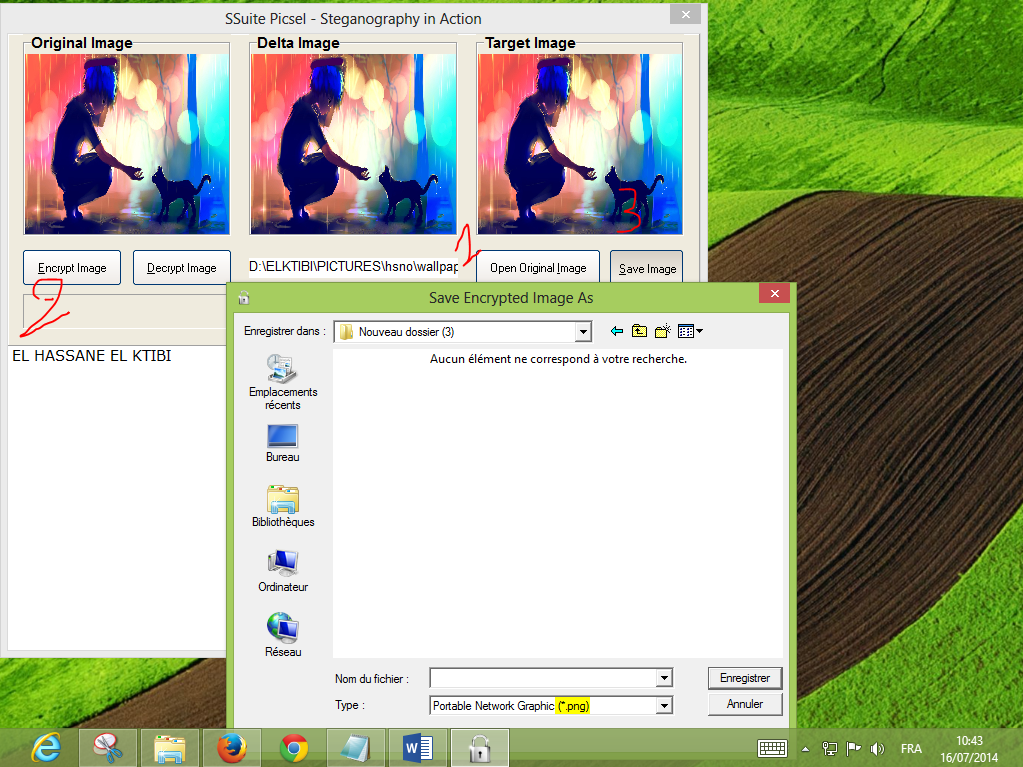
تقوم بفك الضغط عن الملف الذي قمت بتحميله ثم تضغط على Picsel سترى الواجهة كما في الصورة حيث ستضغط على open original image تختار الصيغة (png,jpg,bmp,wmf) ثم تقوم بكتابة رسالتك السرية أو يمكنك استيراد ملف نصي .txt عن طريق الضغط على message ثم تقوم بالضغط على encrypt image ليتم التشفير بعد ذلك تضغط على save image و تختار الصيغة (png,bmp) .
Picsel

فك التشفير

لفك تشفير تلك الصورة تضغط على
open original image و تدخل الصورة التي قمت بتشفيرها ثم تضغط decrypt image و تقوم بإدخال الصورة الأصلية ليتم فك التشفير، أي أنه سيكون لديك صورتين المشفرة يمكنك تداولها مع الجميع لكن مفتاح فك تشفيرها هي الصورة الأصلية .

تنويه : البرنامج قوي ويستعمل نفس التشفير الذي كان يستعمل خلال أواخر القرن الماضي  (Steganography) لكنه فقط لأغراض الاستكشاف و لا يمكن مقارنته مع البرامج العسكرية الحالية.

لا تنسى مشاركتنا بعض رسائلك المشفرة، و ما هي الأغراض التي ستستعملها فيها؟

تحميل أداة
Picsel

هذه أهم البرامج التي اتبثها على حاسوبي بعد كل فرمتة تعرف عليها

هذه أهم البرامج التي اتبثها على حاسوبي بعد كل فرمتة تعرف عليها

بعد كل فرمتة للويندز تشرع في تذكر والبحث عن البرامج التي ستحتاجها مع نظام تشغيلك ، فهكذا انا كذلك قد اتذكر بعضها وبعضها الاخر قد لا اتذكره إلا حين أن احتاجه ، وبين ذلك وذاك احببت في هذه التدوينة ان اشارككم برامجي التي اتبثها في كل عملية فرمتة للحاسوب ، هي عبارة عن جولة بسيطة للبارمج التي تتواجد في حاسوبي بعد كل عملية فورمات للحاسوب !

# مضادات الڤيروسات وبرامج الحماية :

برنامج AVAST
استعمل في حاسوبي بعد كل عملية فورمات برنامج AVAST في الحقيقة هذا البرنامج اعتبره متكاملا ويوفر حماية امثل مجانا ! . يمكنك تحميل البرنامج من هنا : AVAST Free Download 


برنامج MalwareBytes
هو كذلك من البرامج المجانية التي استخدمها في كشف البرامج الضارة ، فيعتبر برنامج مالويربايت مكمل لدور الانتي ڤيروس الذي استعمله . ويمكنك تحميله من هنا MalwareBytes Download


برنامج  COMODO FIREWALL
لايمكن ان نتحدث عن حماية دون وجود فايرويل في الحاسوب يمنع الهاكرز من التجسس على الحاسوب واستعمل هنا برنامج comodo firewall لإيماني بقوته وصعوبة تجاوز حمايته من طرف الهاكرز ، يمكنك تحميله من هنا  comodo firewall download

# برامج النظام :
اعتقد في هذه النقطة لن نختلف فاغلبنا سيكون راضي عن اداء هذه البرامج :

برنامج WINRAR
من الضروري جدا ان يتواجد في حاسوبك ملف فك الضغط قوي مثل WINRAR والذي سيساعدك في فك ضغط اغلب الإمتدادات
تحميل : WINRAR

برنامج  KGB Archiver
ويمكن كذلك الإستعانة ببرنامج KGB Archiver  الذي يقوم بضغط الملفات الكبيرة في احجام صغيرة خيالية فمثلا 1 جيغا يمكن ضغطها في 2 ميغا  ! تابع التدوينة حول هذا البرنامج من هنا كيف تضغط الملفات بأقصى مستوى من 2 جيغا إلى 20 ميغا

برنامج TERA COPY
هو من البرامج الجميلة التي قد استخدمها احيانا في تسريع نقل الملفات خصوصا بين الحاسوب ومفاتيح الايسبي او الميموري كارت . حيث يعمل هذا البرنامج على توظيف كافة موارد الحاسوب وتركيزها في عملية النسخ ، لهذا يصبح النسخ سريع ! حمل البرنامج من هنا   DOWNLOAD  TERA COPY .


برنامج  CCLEANER
CCLEANER من البرامج الضرورية في اي حاسوب وبعد الفرمتة ضروري من تتبيثه ، ذلك لانه يساعدك في المحافظة على تنظيف حاسوبك من الشوائب والمحافضة بذلك على كفائة الويندوز ./ تحميل برنامج  CCLEANER

# برامج الانترنت :

برنامج  Google Chrome
جوجل كروم : رغم انني غير راضي عن اداء جوجل كروم في نسخه الاخيرة إلا ان الإدمان عليه ، امر من الصعب محاربته لهذا فهذا البرنامج هو اول برنامج اقوم بتبيثه فور تتبيث النظام !  تحميل Google Chrome Download


برنامج   FireFoxفايرفوكس: لا استخدمه كثيرا لكن من الواجب تتبثه بالنسبة إلي وذلك لانني قد احتاج إستخدام بعض السكريبتات / إضافات قد لاتعمل على جوجل كروم لهذا من الضروري ان يتواجد متصفح فايرفوكس كذلك في حاسوبي . تحميل فايرفوكس  FireFox download


برنامج  SKYPE
استعمل كذلك في الإتصال بالاصدقاء والزملاء برنامج سكايب اعتقد ان الكل يعرف هذا البرنامج ولاداعي لشرحه تحميل سكايب SKYPE DOWNLOAD


برنامج VIBER
من البرامج التي اصدرت مؤخرا على الويندوز ، فهذا البرنامج معروف جدا بالنسبة لمستخدمي الهواتف الذكيه فهو برنامج شبيه بسكايب إلا انه يتيح لك الإتصال بالارقام الهاتفية وليس باسماء المستخدمين كما سكايب.  فجميع اصدقائي الموجودين في جهة الإتصال بالهاتف عندهم برنامج ڤايبر وعليه يمكن ان اتصل بهم مجانا إلى الهاتف من حاسوبي عن طريق هذا البرنامج . VIBER DOWNLOAD

برنامج  Mozilla Thunderbird
 استعمل هذا البرنامج من اجل تصفح رسائلي الالكترونية الموجودة في اكثر من خدمة ، فيتيح لك هذا البرنامج ان تطلع على رسائلك الالكترونية فقط عن طريق  POP و SMTP ... كما ان يستطيع التعرف على هذه السرڤرات اوتوماتيكيا فقط عن طريق كتابة عنوان البريد الالكتروني .  DOWNLOAD Mozilla Thunderbird


 برنامج EAGLE GET
من البرامج التي اكتشفتها هذه السنة وقد سبق وقمت بشرح لها، برنامج اكثر من رائع سيجعلك تنسى برنامج اسمه  internet download manager  فهو سريع جدا في التحميل من الانترنت كما انه يساعدك في تحميل ،ملفات الڤيديو كذلك من الانترنت يمكنك التقرب اكثر من هذا البرناج من خلال هذه الحلقة : الحلقة794 :حمل ملفاتك باقصى سرعة مع منافس Eagleget،IDM


 برنامج μTorrent
غني عن التعريف ،من البرامج المفضلة التي ستعملها في تحميل التورنت . تحميل μTorrent


 برنامج  Sab Nzb
 برنامج مجاني لتحميل ملفات الـ NZB من الانترنت  يمكن التعرف اكثر عن الــ usenet من خلال هذا الموضوع :  الحلقة915:مرحبا بك في عالم الــ USENET والذي سيجعلك تترك التحميل بواسطة التورنت .


# برامج الملتيميديا

 برنامج KMPLAYER
من البرامج المحبوبة والتي اتبثها بعد كل فرمتة للحاسوب ، فهو يشغل كافة الإمتدادات ولن تقلق بشأن تحميل اي ڤيديو من على   الانترنت  لان البرنامج قيكون قادر على التعرف عليه . KMPLAYER download

 برنامج CAMTASIA
استخدم هذا البرنامج من اجل تسجيل سطح المكتب وهو من اولى البرامج التي اتبثها بحكم الشروحات التي اتتطرق إليها كل يوم . هو برنامج جميل جدا وسهل في التعامل يمكن ان تجد له شرحا على مدونة المحترف من هنا :  الحلقة843:شرح برنامج camtasia 8 لتسجيل سطح المكتب وعمل شروحات إحترافية


 برنامج  webcam companion 4
 استخدم هذا البرنامج من اجل تسجيل الويب كميرا ! حيث اعتبره افضل برنامج يمكن إستخدامه من اجل هذا الغرض إلا انه ليس بمجاني .

 برنامج WinX HD Video Converter
برنامج جميل كذلك استخدمه احيانا في تحويل مقاطع  الڤيديو إلى إمتدادات اخرى ، إلا انه ليس مجاني يمكنك التعرف اكثر على البرنامج من خلال هذه التدوينة احصل على نسخة مجانية وقانونية من برنامج تحويل الڤيديو WinX HD Video Converter


كانت هذه هي اهم البرامج التي اتبثها بعد كل فرمتة للحاسوب . فماهي البرامج التي تستخدمها كذلك ؟ شاركنا لائحة برامجك المفضلة

الثلاثاء، 15 يوليو 2014

قم بترقيع الثغرات الأمنية في برامجك بكل سهولة مع برنامج Secunia PSI

لماذا أحتاج تحديث برامجي ؟
من أكبر المخاطر الأمنية التي تهدد المستخدم عدم تحديث البرامج المنصبة على حاسوبه فعند اختراق الشركات المبرمجة لبرنامج معين أو اكتشاف ثغرات أمنية به يتم استغلال تلك الثغرات لاختراق أكبر عدد ممكن من المستخدمين ، لكن الشركات المبرمجة تقوم بتنزيل تحديثات أمنية لسد تلك الثغرات ، فإن لم تقم بتحديثها سيصبح جهازك عرضة للاختراق .
لذلك في هده التدوينة سنتطرق لبرنامج نال إعجابي ربما لم يسمع به إلا القليل منكم.

نظرة عن برنامج Secunia PSI 
قم بترقيع برامجك بكل سهولة مع برنامج  Secunia PSI
بعد تحميلك للبرنامج و تثبيته ، عند تشغيله تقوم بعمل فحص و يبدأ على الفور في فحص البرامج المنصبة على نظامك كما أنه يقوم بفحص لملفات النظام و هذا ما يميزه عن البرامج الأخرى التي تقوم بفحص للبرامج الخارجية فقط ، حيث يقوم بذلك اعتمادا على قاعدة بياناته الضخمة و التي تشمل برامج لأكثر من 3،000 شركة .
Secuniaعند الانتهاء من الفحص (وقت الفحص يعتمد على كمية البرامج المنصبة على النظام )
فإنه يعطيك تقارير عن كل ما وجد و النسبة المئوية لأمان نظامك بخصوص تحديثات البرامج ، سواء البرامج الغير محدثة ، أو تلك التي تحتوي على كافة التحديثات الأخيرة اعتمادا على تفاوت درجة الخطورة التي يقوم بفحصها البرنامج انطلاقا من معرفة البرامج التي تم اكتشاف ثغرات بها مؤخرا .

Secunia
و هناك حالتين الأولى يقوم البرنامج فيها بتحديث تلقائي و أخرى يخبرك أنه يتوجب عليك تحديثها يدويا . عند النقر فوق تحديث قد يأخذك إلى موقع على شبكة الانترنت حيث يمكنك تحميل التحديث، أو أنه قد يبلغك أن المنتج لم يعد معتمدا و عليك إزالته من النظام.

تحميل برنامج Secunia PSI

7 خدع في فأرة الحاسوب قد لا تعرفها

المهوس بطبعه يحب اكتشاف بعض الاختصارات و الخدع التي لا يستعملها بالعادة عامة الناس . لذلك اليك بعض الخدع والاستخدمات الخفية لفأرة الحاسوب التي ربما كنت تعرف بالفعل البعض منها، ولكن البعض الآخر قد يكون مفاجأة لك وربما تكون هذه أول مرة تكتشفها ، طبعا الفائدة من هذه الاختصارات هي تسريع العديد من المهام الأكثر شيوعا التي نقوم بها يوميا . إذا كنت تعرف بعض الاختصارات الأخرى ، فلا تنسى مشاركتها معنا في التعليقات؛)
7 خدع في فأرة الحاسوب قد لا تعرفها


الزر الأيمن للفأرة والقائمة الخفية 

إذا قمت بسحب ملف باستخدام زر الفأرة الأيمن بدلا من الأيسر، عند إسقاطه ستظهر لك قائمة فيها مجموعة من من الخيارات كنسخ الملف أو عمل اختصار له .وطبعا يمكنك فعل كل ذلك بدون استعمال الكيبورد أو استعمال الاختصارات المعروفة.

نسخ النص بشكل اسرع واسهل 

إذا كنت مبرمجا أو كنت تعمل كثيرا مع بعض صيغ معينة يمكنك اختصار الكثير من الوقت عن طريق الضغط  باستمرار على زر "Shift" وسحب النص أو الكود البرمجي بالزر الأيسر للفأرة .

تحديد عدة ملفات / نصوص

طبعا هذه الميزة معروفة للكثير وهي تحديد العديد من الملفات لنقلها أو نسخها وذلك عن طريق النقر على زر "Ctrl" وتحديد الملفات بواسطة الفأرة .العديد من البرامج ومنها متصفح الفايرفوكس وكذلك مايكروسوفت وورد يسمح لك بعمل هذه الميزة حتى مع النصوص !

زر Shift و الملفات المخفية 

عند النقر بزر الماوس الأيمن على الملف أو المجلد، يتم إخفاء عنك مجموعة من الخيارات في قائمة، على سبيل المثال،يمكنك الضغط على زر "Shift" والنقر على بزر الماوس الأيمن وفي القائمة تختار  "إرسال إلى" وسوف ترى مجموعة من الملفات التي كانت مخفية عنك مقارنة بالوضع العادي .

أسرار عجلة التمرير

من الخدع الغير معروفة أيضا هي فتح الراوبط في نافدة جديدة باستعمال الزر الأوسط أو عجلة التمرير ! وكذلك عند النقر فوق علامة تبويب مفتوحة مع زر الماوس الأوسط، سيتم إغلاقها .  إذا لم تكن لديك عجلة التمرير في الفأرة فهذه الميزة، يمكنك القيام  بها عن طريق الضغط على مفتاح Ctrl عند النقر على رابط.

فتح نافدة جديدة في اي برنامج 

إذا قمت بالضغظ على زر "Shift" والنقر فوق ايقونة البرنامج مفتوح في شريط المهام سيتم فتح مثيل أو نافدة جديدة منه. هذا الاختصار يعمل فقط لنظام التشغيل ويندوز 7 .