‏إظهار الرسائل ذات التسميات google chrome. إظهار كافة الرسائل

الخميس، 24 يوليو 2014

طريقة رائعة لعرض اكثر من موقع في نافدة واحدة

كلنا نحب فعل جميع الأشياء دفعة واحدة و هذا ينطبق على حياتنا الإلكترونية , فقد تجد بعض المشاكل إن كنت من معشر المهووسين و تتصفح العديد من المواقع في نفس الوقت لاكتشاف معلومات جديدة و غيرها من الأغراض الهوسية، فلا بد أنك ستجد صعوبة في الإنتقال من تبويب لآخر خاصة إن كان لأغراض مثل إجابة صديق على الفيسبوك أو مشاهدة مقطع فيديو و غيرها من الأمور الروتينية التي حقا تتعب عند تعدد النوافد على المتصفح . لذلك في هذه التدوينة ستستمتع معي بطريقة جديدة للتصفح و هي ترك الأمور الروتينية في نوافد منبثقة صغير و البقاء مركزا على كل الأمور في نفس الوقت.
geek

نبدأ بالنتيجة وهي تقريبا مثل التي تظهر في الصورة , فإن وجدت الأمر ممتعا للتجريب، كل ما عليك تحميل إضافة Picture in Picture Viewer من متجر غوغل كروم.
إضافة Picture in Picture Viewer
بعد التثبيت ستدخل هدا الرابط : chrome://flags/#enable-panels
تضغط على Enable لتشغيل الخاصية بعدها أعد تشغيل المتصفح
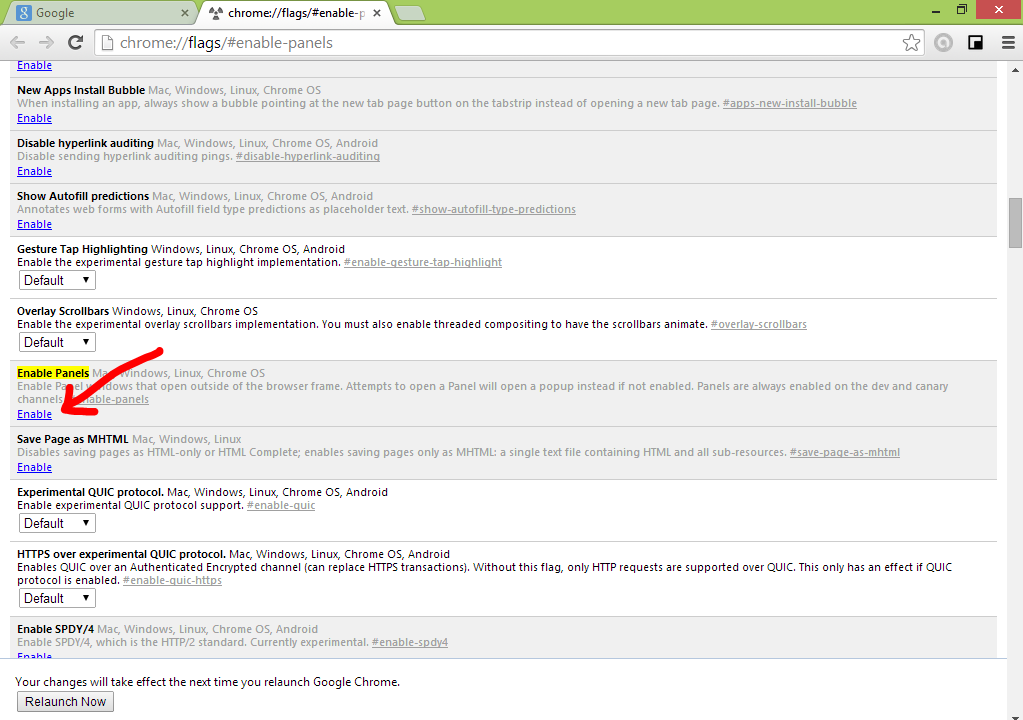
 إضافة Picture in Picture Viewer

ثم تقوم بزيارة الصفحة المراد تقليصها مثلا فيسبوك ثم تضغط على زر الإضافة لتظهر عندك الصفحة في نافدة صغيرة يمكنك تقليصها كما يظهر في الصورة .
إضافة Picture in Picture Viewer
ويمكنك أيضا تصفح هذه النوافد حتى على سطح المكتب إن كنت تعمل عليه طبعا.

يا ترى كم من مهووس أعجبته الإضافة؟
تحميل إضافة Picture in Picture Viewer

تعرف على المفضلة الذكية Raindrop التي ستجعلك تدير كل روابطك بطريقة بصرية مذهلة.

لا احد من مستعملي الانترنت ينكر فضل المفضلة (Bookmark) وأهميتها له خصوصا نحن معشر المدونين .فهي تساعد على ادارة وحفظ الكثير من الروابط والمعلومات اليومية على الإنترنت التي تفيد المستخدم العادي - أذكر أن من الأسباب التي  جعلتني شخصيا احب وأعشق جوجل كروم منذ إصداره الأول هي ميزة تزامن المفضلة والاحتفاظ بها على شبكة الانترنت ، فإذا ما قمت بفرمتة الجهاز أو فقط الغاء تثبيت المتصفح فإن المفضلة الخاصة بك ستكون في أمان ويمكن استرجاعها فقط في لحظات - .. لحسن الحظ هناك العديد من الأدوات الاخرى التي تساعدنا في هذا النظام، لكن اليوم سوف أعرض عليكم واحدة من أفضل وأجمل تطبيق ويب لتنظيم وادراة الروابط المفضلة عندك .
تعرف على المفضلة الذكية Raindrop التي ستجعلك تدير كل روابطك بطريقة بصرية مذهلة.

 Raindrop.io هو أداة على الانترنت التي تجعل عملك أكثر ذكاء وأكثر متعة. بل هي وسيلة ممتعة لحفظ وادارة كافة الروابط التي تصادفها على شبكة الإنترنت بشكل متزامن في السحابة.وهذا طبعا يلغي الحاجة لإجراء نسخ احتياطي لجميع المواقع المفضلة لديك لأنك بفضل هذه الأداة يمكن الوصول إليها من أي مكان. لهذا كل ما عليك فعله هو الذهاب الى الموقع والتسجيل فيه !(الرابط أسفل المقالة )

طبعا هذه الأداة مجانية ويمكن فتح حساب فيها أو التسجيل باستخدام حسابك على مواقع الشبكات الاجتماعية مثل تويتر والفيسبوك وجوجل +. بعد ذلك ، يمكنك تحميل إضافة للمتصفح(الرابط أسفل المقالة )من اختيارك. يمكنك الحصول عليها للكروم، فايرفوكس، وسفاري وأوبرا. هناك أيضا تطبيق متاح لـ IOSعلى المتجر آبل.

بطريقة بديهية جدا يمكنك تخزين مواد مختلفة لقراءة في وقت لاحق ومزامنتها في كل من الإصدار الويب والموبايل. بعض الأشياء التي أحببتها في Raindrop.io :

- ليس فقط لحفظ المواقع المفضلة، ولكن أيضا اعتمادا على نوع الصفحة. سواء كان ذلك على شكل مقال، الفيديو، الصور أو العروض التقديمية.
- أهم ميزة وهي إدارة وتصفح جميع الروابط المحفوطة بشكل بصري جد بسيط وجميل ، ويضم صورة الرابط أو المقال وعنوانه ، ويمكن أيضا فرز كل هذه الروابط حسب المجلد (الذي اخترته أنت مسبقا) وستكون هذه المجموعات تحت عنوان الخاص بك.
- يمكن أن تكون وتنشىء مجموعات خاصة أو عامة، والتي يمكن للمستخدمين الآخرين الاشتراك فيها .
فمثلا عندما تكون مصمم أو مبرمج يمكن انشاء مجموعة خاصة مع أصدقائك لتشارك معا جميع الروابط والمقالات التي تندرج تحت اهتماماتكم.
- يمكنك استعمال الوسوم لتجميع مجموعة من الروابط،مما يسهل كثيرا من توطين المحتوى.
- يمكنك نشر المجموعات العامة والخاصة بك في أي تطبيق أو موقع باستخدام API.


    تم إنشاء Raindrop.io من مبرمج روسي وطبعا هو مشروع مفتوح المصدر وهو مازال في بداياته الأولى ، غير ذلك يمكنك المساهمة ومواكبة المشروع بالانضمام الى مجتمعاتهم في تويتر و الفيسبوك .


    الجمعة، 18 يوليو 2014

    كيف تقوم بتنظيف ذاكرة المتصفح المؤقتة تلقائيا قبل تحميل الصفحة في متصفح غوغل كروم

    من أهم مميزات المتصفحات ما يعرف بال cache أو ذاكرة التخزين المؤقتة ، على سبيل المثال إذا قمت بدخول مدونة المحترف سيقوم متصفحك بتخزين بعض البيانات كالصور وCSS و غيرها ، و ذلك من أجل تسريع عرض نفس الصفحة عند دخولك لها مرة أخرى فعرض الملفات المخزنة أسرع من استيرادها من الخادم server .
    لكن هذه الطريقة تطرح بعض المشاكل أهمها زيادة المساحة المستعملة في القرص الصلب إن كنت تتصفح الأنترنت بكثرة و ثانيا إذا كانت تحديثات مباشرة تقع على تلك الصفحة ففي غالب الأحيان لن تراها.
    كيف تقوم بتنظيف ذاكرة المتصفح المؤقتة تلقائيا قبل تحميل الصفحة في متصفح غوغل كروم

    لذلك أقترح عليك في هذه التدوينة إضافة  Cache Killer لمتصفح غوغل كروم لحل المشكلة .
    بعد تثبيتك للإضافة من المتجر أعد تشغيل المتصفح ، ستقوم بالسماح بعمل الإضافة و عند دخول لأي موقع قبل تحميل الصفحة ستتكفل الإضافة بتنظيف ذاكرة التخزين المؤقتة و بذلك سيقوم بتحميل الصفحة من الخادم الأصلي و ليس من ملفات ال cache .

    ما يثير الإعجاب في الإضافة أنها في منتهى السهولة و البساطة و تقوم بعملها على أفضل حال، فعندما تكون باللون الأخضر فإن هذا يعني أنه تشتغل و إذا أردت تعطيلها تقوم بالضغط على أيقونتها مرة واحدة.
    تحميل إضافة  Cache Killer

    الخميس، 17 يوليو 2014

    لماذا لايجب عليك إستخدام جوجل كروم عندما تعمل ببطارية الحاسوب المحمول

    إذا كنت من مستخدمي ويندوز و تعمل على حاسوب محمول و لديك بطارية ستنتهي في وقت قريب و تتصفح الأنترنت من خلال غوغل كروم فأعد التفكير في ذلك.
    لماذا لايجب عليك إستخدام جوجل كروم عندما تعمل ببطارية الحاسوب المحمول
    Google chroome المتصفح الأكثر استخداما في العالم لا يزال يحتوي على بعض العيوب و من أهم هذه العيوب استهلاكه الكبير للبطارية مقارنة مع متصفح Firefox أو Internet explorer .
    google chrome
    هذا المشكل ينتج عن ما يسمى (system clock tick rate) في نظام ويندوز، ففي المتصفحات الأخرى يكون معدل الtick لا يتجاوز15.625ms لكن غوغل كروم بمجرد تشغيله يكون هذا المعدل 1.000ms و يعرف أيضا بمعدل الخمول (ترجمة المصطلحات العلمية اجتهادي الشخصي لذلك أعتذر إن وقع أي خطأ) فخلال عملك على الويندوز يتم تشغيل كل المهام على فترات زمنية صغيرة جدا و ذلك من أجل توفير الطاقة و يتم ذلك بنوم المعالج "processor" فترات متفاوتة "فترات الخمول" حسب معدلات التجزئة التي سبق ذكرها أي أن فترة نوم المعالج عند استخدام غوغل كروم مقلصة إلى 1.000ms بينما في المتصفحات الأخرى تزيد إلى 15.625ms و هذا يعني أنه في حالة اشتغال غوغل كروم يستيقظ المعالج 1000 مرة في الثانية الواحدة لكن في المتصفحات الأخرى يستيقظ فقط 64 مرة في الثانية.
    فلا بد أنك لاحظت الإختلاف الكبير بين استعمال غوغل كروم و استعمال المتصفحات الأخرى و هذا ما يفسر بشكل نسبي سرعة غوغل كروم الفائقة في معالجة البيانات، لكنه يفسر أيضا تشنج الكمبيوتر بعض الأحيان أثناء استعمالك له في حين أن متصفح فايرفوكس أفضل منه في هذا الجانب .
     
    وتقول مايكروسوفت نفسها أن معدلات تجزئة  1.000ms قد تزيد من استهلاك الطاقة بنسبة 25% ، وهذا يعني ان غوغل كروم يزيد  استهلاك الطاقة بنسبة 25% .
    و يبقى المشكل يخص نظام الويندوز فقط لأن معدلات التجزئة في كلا من الماك و لينكس تختلف عن التي يعمل بها الويندوز .
    لذلك إن كنت تريد توفير عمر أطول لبطاريتك أثناء العمل فأنصحك بمتصفح فايرفوكس أو أنترنت إكسبلورر .

    الاثنين، 30 يونيو 2014

    10 أشياء يمكنك القيام بها بدون الإضافات في جوجل كروم

     في السنوات القليلة الماضية استطاع جوجل كروم ان يثبت جدارته ويكسب اعجاب أغلب مستخدميه ، بل وأصبح من أكثر المتصفحات استعمالا اليوم  مقارنة مع المنافسين. المتصفح لم ينجح فقط هكذا صدفة بل حقق هذا النجاح لتوفره على ميزات وخصائص مميزة و من بينها الاضافات وكذلك الاستقرار والسرعة .. الخ. لكن في هذا المقال سنسعرض جميعا 10 نصيحة وحيلة الأكثر فائدة والتي ستساعدك على القيام بمجموعة من الأشياء في متصفحك المفضل ،دون استخدام أية ملحقات.
    10 أشياء يمكنك القيام بها بدون الإضافات في جوجل كروم

    1. حفظ صفحة ويب كملف PDF

    جوجل كروم فيه ميزة قراء ملفات PDF وكذلك تحويل صفحات الويب الىPDF قابلة للطباعة . فقط من خلال النقر على الزر الأيمن للفأرة واختر "imprimer " أو استعمال اختصار (Ctrl+P)، تم تقوم بتحديد حفظ PDF  من قائمة الطابعات المتوفرة لتحميل الصفحة في شكل PDF .

    2. انشاء اختصارات لوحة المفاتيح المخصصة

    جوجل كروم يدعم العديد من اختصارات لوحة المفاتيح،وهذا لا يشمل فقط تغيير الاختصارات الافتراضية ،بل يمكن انشاء اختصارات خاصة بك لتشغيل تطبيقات كروم.

    3. انتقاء المواقع المراد حدفها من سجل history

    كما تعلم يمكنك الوصول لجميع المواقع التي زرتها سابقا بالذهاب الى (chrome://history) ، يمكنك من حدف جميع تلك المواقع حسب المدة ويمكنك أيضا تحديد فقط بعضها عن طريق تحديد المربع اما كل موقع والنقر على "Supprimer les éléments sélectionnés".

    4. تثبيت ملحقات من خارج متجر جوجل كروم
    لا يسمح الإصدار الأخير من متصفح  جوجل كروم إلى تثبيت ملحقات خارجية من  متجر كروم. لكن يمكنك تحميل الاضافة وتقوم بالسحب والافلات لها في صفحة الاضافات .

    5. التحكم في استقرار وسرعة المتصفح

    قد يبدأ جوجل كروم بالتباطئ بعد بضع ساعات من تصفح الانترنت.لكن السبب قد لا يكون في المتصفح نفسه  بل في احدى الاضافات أو التبويبات المفتوحة ، لذلك ولتجنب اعادة تشغيل الكامل للمتصفح يمكنك الاستعانة "إدارة المهام"  لمعرفة التبويبة والأضافات التي تستهلك الكثير من الذاكرة وايقافها.

    6. تجاوز موقعك الحالي
    قد تطلب منك بعض الخدمات والمواقع موقعك الجغرافي.لذلك إذا كنت لا تريد إعطائها موقعك الجغرافي، يمكنك تزويره . للقيام بذلك، انقر فوق "أدوات" » " أدوات المطور" ثم تقوم بتحديد المكان المخصص وقم بادخال قيم خطوط الطول والعرض عشوائية.

    7. قراءة كلمات السر الخفية 

    يقوم جوجل كروم  بتخزين البيانات دخول المواقع على الإنترنت،كاسم المستخدم وكلمة السر ، هذه الأخيرة طبعا تكون مخفية وتظهر لك على شكل نجوم ، لكن مع ذلك يمكنك رفع هذه السرية من خلال "أدوات المطور" وتحديد حقل كلمة المرور على الصفحة وتغيير نوع حقل كلمة المرور إلى نص (text). هذه الطريقة مفيدة إذا نسيت كلمة المرور لأي موقع أو خدمة على شبكة الانترنت .

    8. تحويل الكروم الى محرر نصوص

    بطبيعة الحال، الكروم يفتقر لملحقات جيدة من شأنها أن تغير المتصفح إلى نوع من دفتر الملاحظات، ولكن الإختراق صغيرة بجوار هناك حيلة صغيرة بجافا سكريبت تحول الكروم في الى محرر نصوص.لتجربة هذه الحيلة تقوم بفتح تبويبة جديدة وتقوم بلصق الكود التالي في شريط العناوين :"data:text/html, "

    9. استخدم الكروم كمشغل مولتمديا 

    تقوم فقط بسحب وإسقاط الصوت أو مقطع الفيديو والصور والملفات النصية، ملفات PDF من جهازك الى نافدة أو تبويبة جديدة في جوجل كروم ، وسيكون بمثابة مشغل الوسائط المتعددة دون الحاجة لتشغيل التطبيقات الأخرى.

    10. تعزيز الاستقرار، بتحميل الفلاش فقط عند الضرورة

    لا يخفى على الجميع مدى خطورة مشغل الفلاش وكذلك عدم استقراره وتسببه في مشاكل كثيرة ، لذلك ومن أجل تعزيز الاستقرار والحماية في جوجل كروم يمكنك جعل الفلاش بلاير يشتغل فقط عندما يتطلب الأمر ذلك . لتفعيل هذه الميزة تذهب الى الإعدادات المتقدمة للمتصفح الكروم " chrome://settings/content "وفي النافذة المنبثقة تختار "Click to play" في "plug-ins" .

    الجمعة، 27 يونيو 2014

    مواقع و أدوات مفيدة [9]

    بعد الغياب الأسبوع الماضي ها نحن نعود معكم  في عدد جديد من الأسبوع التاسع ، طبعا هذا هو أخر عدد من هذه السلسلة قبل حلول شهر رمضان المبارك ، لذلك استغل الفرصلة لأقول لكم رمضان مبارك لجميع متابعي سلسلسة " مواقع وأدوات مفيدة " ولجميع متابعي مدونة المحترف .

    resize your image

    تغيير حجم الصورة هو أداة مهمة من شأنها أن تساعدنا على تغيير حجم الصورة لا اتكلم عن الوزن بل أبعاد الصورة. الأداة ذات أهمية كبيرة خصوصا بالنسبة لأولئك الذين لديهم موقع على شبكة الانترنت، أو أولئك الذين يعملون كمصميمين ولا يريدون فتح الفوتوشوب في كل مرة يرغبون في تغيير حجم الصورة ،الأداة سهلة وتتيح لك تحميل أنواع عديدة من الصور مثل PDF، PNG، JPG، GIF  وغيرها.

    Visme

    نحن نعلم الآن أن شبكة الإنترنت فيها العديد من البدائل لتطبيقات سطح المكتب، من بينها أداة تسمى visme التي تمكنك من  إنشاء عرض تقديمي، والرسومات، لافتات الإعلانات، والرسوم المتحركة وغيرها. الموقع يحتوي على واجهة ملونة جميلة وسهلة الاستخدام، وتوفر العديد من الميزات التي تمكننا من تحقيق نتائج ذات جودة عالية جدا.طبعا النسخة المجانية هي التي تهمنا والتي تسمح بتخزين ما يصل إلى 100MB لكل مستخدم ، ويمكننا أن نضيف عروض فيديو لليوتيوب وفيميو، وأشياء أخرى كثيرة على شكل صوت .

    IMcreator

    طبعا هناك العشرات من الأدوات والدورات لكيفية انشاء موقع على شبكة الانترنت ،لكن إذا كنت لا تريد انشاء فقط موقع بسيط وفي أقل وقت ممكن فهناك بالطبع العديد من الخدمات المجانية التي تقدم لك هذه الخدمة ، ومن بينها IMcreator الذي يوفر لك الأدوات الأساسية لإنشاء موقعك الأول بطريقة سهلة للغاية على شبكة الانترنت.

    gigapixel

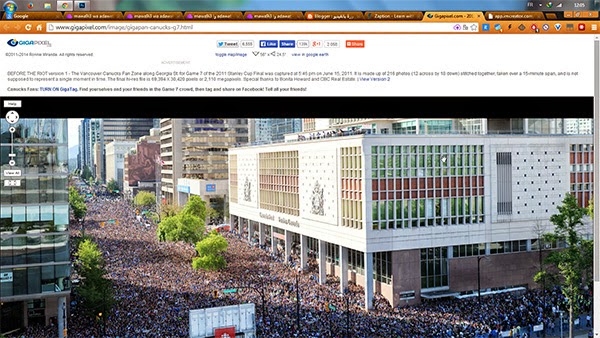
    هل رأيت يوما صورة بتقنية الجيجا بكسل ؟ اذا كان جوابك بالنفي في هذا الموقع يقدم لك فرصة للتعرف بشكل اقرب على هذه التقنية عبر صورة  للمصورة  "ميراندا روني" في احداث الشغب في "فانكوفر". طبعا يمكنك تقريب والتعرف على وجوه الأشخاص بشكل واضح !الموقع فيه ايضا صور اخرى بنفس التقنية (ستجدها في الصفحة الرئيسية للموقع).

    Zaption

    خدمة مميزة لإنشاء مقاطع فيديو تفاعلية ، بامكانك رفع الفيديوهات الخاصة بك أو أخد بعض اللقطات من مقاطع الفيديو على يوتيوب ، وإضافة الصور لها أو بعض المعلومات أو طرح الأسئلة وحتى استطلاعات الرأي، وكل هذا في مقطع فيديو واحد.

    lenstag

    إذا كنت مصور أو تحب التصوير وتمتلك كاميرا تصوير غالية فهذا الموقع سيساعدك على العثور على كامرتك المسروقة بل وحتى صورك التي قد يستعملها أحدهم دون اذنك . يكفي فقط الدخول الى الموقع وفي حسابك الخاص تقوم تسجيل الرقم التسلسلي للكاميرا .

    أداة على شبكة الإنترنت من شأنها أن تسمح لك بتخزين ومشاركة كل شيء بدأ من الصور ومقاطع الفيديو والتسجيلات الصوتية في الشبكة تحت واجهة بسيطة وذات تصميم جميل، الاداة تسمح لك ايضا بتحميل الصوت والصور من خلال جهازك ومشاركتها مع إصدقائك .

    تخيل معي السيناريو التالي؛ كنت تتصفح الانترنت، ورأيت صورة وتريد تخزينها في احدى خدمات التخزين السحابي مثل google drive ،dropbox ... ، أول شيء عليك فعله هو تحميل الصورة إلى جهاز الكمبيوتر الخاص بك ومن ثم اعادة رفعها لإحدى هذه الخدمات طبعا الأمر معقد شيئً ما ، ومن الأفضل لو كنت هناك طريقة سهلة لفعل ذلك ، اليس كذلك ؟ هذا بالضبط ما تفعله هذه الإضافة ، فهي تسمح لك بتخزين الصور أو الملفات مباشرة من متصفحك الى احدى خدمات التخزين السحابي التي تستعملها .


    إضافة مميزة وعملية جدا لجوجل كروم ، فهي تقوم بالاحتفاط بكل ما تقوم بنسخه وبذلك تختصر الوقت والجهد ، فمثلا عندما تقوم نسخ جملة وبعد حين تقوم بنسخ شيء اخر، في الوضع التقليد لا بد ان تعود للجملة الأولى وتقوم بنسخها مرة الاخرى ، لكن مع هذه الاضافة يمكن الرجوع الى كل ما قمت بنسخ سابقا دون عناء البحث والنسخ لمرات عديدة .


    مع هذه الأداة، يمكنك إنشاء ملاحظات لعناوين مواقع ويب محددة.الاضافة سهلة الاستخدام ، وهي مهمة لأي فرد على شبكة الإنترنت لتسجيل لأفكار و الملاحظات . بامكانك حفظ وتصدير تلك الملاحظات الى حاسبوك الشخصي .

    EverythingMe

    تطبيق مميز جدا للاندرويد، فكرة التطبيق تتمحور على جعل هاتفك أكثر ذكاء عبر تخصيصه لعرض المعلومات والتطبيقات الأخرى وفقا للوقت الذي تحتاج فعلا لها . فمثلا في الصباح يعرض لك حالة الطقس مع تطبيقات التواصل الاجتماعي وهكذا .


    الاثنين، 23 يونيو 2014

    مجموعة هامة من اختصارات لوحة المفاتيح لتكون محترفا في استعمال المتصفح

    لعل من حسنات اختصارات لوحة المفاتيح،هي الاختصار عليك الكثير من النقرات التي من المفرض ان تقوم بها لتفيد احد الأوامر في مختلف التطبيقات والبرامج ، هذا بالطبع يربحك بعض الوقت ويزيد من انتاجيتك . اليوم واحدة من أكثر التطبيقات المستخدمة على نطاق واسع هي المتصفح ، لذلك اقترح عليك هذه الاختصارات للوحة المفاتيح التي يمكنك الاستعانة بها .


    Ctrl+Shift+T
    هذا الاختصار في كل من كروم وفايرفوكس، يتيح لك إعادة فتح التبويبات المغلقة عن طريق الخطأ 


    Ctrl+Tab
    التنقل بين التبويبات بشكل متتالي 

    Ctrl+ [-]
    لتصغير حجم الخط  

    Space, Page Down
    اذا كنت تريد الوصول السريع للجزء السفلي من صفحة الويب ..

    Shift+Space, Page Up
    اما هذا الاختصار فيقوم بالعكس وهو والوصول لأعلى الصفحة 

    Ctrl+1-8
    اختصار لتنقل بين تبويبات محددة 

    Ctrl+W
    لغلق تبويب محدد

    Ctrl+Shift+N
    باستعمال هذا الاختصار يمكنك استخدام نظام التخفي في جوجل كروم
     
    Ctrl+F
    فتح مربع للبحث عن الكلمات في صفحة ويب.

    Ctrl+J
    من احسن الاختصارات التي توفر علي الوقت للوصول لمدير ادارة التحميلات في جوجل كروم

    Ctrl+T
    لفتح تبويب جديدة 

    Ctrl+N
    لفتح تبويبة في نافذة جديدة 

    Ctrl+L, Alt+D, F6
    تحديد شريط العناوين لتتمكن من البدء في الكتابة.

    Ctrl+Enter 
    لزيادة .com لنهاية اي موقع فمثلا يمكنك ان تكتب th3professional وتضغط على الاختصار وسيتم إضافة .com لرابط الموقع .

    Tab+ website name
    لتفعيل البحث المخصص في الموقع انطلاقا من شريط العناوين المتصفح !

    الثلاثاء، 17 يونيو 2014

    إضافة مميزة لكتم الصوت في تبويبات محددة على متصفح جوجل كروم

    أنا أعلم، أنك واحد من هؤلاء الذين يفتحون أكثر من 10 تبويبات في المتصفح دون ان يستخدوا الا اثنين واحدة منها ستكون للفايسبوك بلا شك ، لكن هذا الأمر  يحدث للجميع فلا تقلق انت لست وحدك ، ومع ذلك، المشكلة الرئسية ليست في العدد الكبير من التبويبات والصفحات بل المشكلة ستظهر لك عندما  تشغل الموسيقى وتتصفح اليوتيوب ، الأمر الذي يؤدي الى المزيج من الأصوات المزعجة التي لا تعرف حتى مصدرها في بعض الأحيان ، لذلك ولحل هذه المعضلة اقترح عليك MuteTab .

    MuteTab هي إضافة مفيدة لمن يستخدم كروم، وهي الأداة التي تسمح لك لكتم الصوت في اي من التبويبات المفتوحة على المتصفح ، هي مثالي لتجنب انقطاع ما تستمع اليه .

    الميزة الإضافية في هذه الإضافة ان يمكنك توقيف أو اعادة تشغيل الفيديو في موقع يوتيوب .

    الإضافة سهلة جدا ولا تستدعي اي شرح ، بعد التحميل( الرابط اسفل التدوينة ) والتثبيت سوف تظهر ايقونة الاضافة على شريط في يمين اعلى الشاشة .ويمكنك الوصول السريع اليها من خلال الزر الأيمن للفأرة .


    رابط التحميل 

    الأربعاء، 4 يونيو 2014

    أخيراً النسخة 64 بت من جوجل كروم لعشاق السرعة والاستقرار

    الاصدار 64 بت من المتصفح المحبوب والمشهور جوجل كروم متوفر ومتاح اليوم لنظام الويندوز بشكل رسمي من شركة جوجل . وهو متوافق مع ويندوز 7 و 8 .هذا الأمر شمل كذلك نسخة كروم الكناري.
    اخير النسخة 64 بت من جوجل كروم لعشاق السرعة والاستقرار

    النسخة الجديدة يمكن  تحميلها وتثبيتها دون الحاجة إلى إلغاء تثبيت 32 بت. بل ويمكن  تشغيل النسختين (32 بت كروم و كروم الكناري 64 بت)في وقت واحد دون أي مشكلة على نظام 8.1 . الإصدار الجديد يحتفظ بجميع الإعدادات كما هي وكذلك المفضلة .

    هذا المشروع جاء حسب المسؤولون في جوجل لأن معظم المستخدمين يستخدمون نظام التشغيل ويندوز 64 بت .ومع هذا الإصدار  سيتمكنوا من الاستفادة الكاملة من قدرات المتصفح . أما بالنسبة للسرعة  فقد عرفت ارتفاع ووزيادة في الأداء بنحو 25٪ .

    ومن جهة الحماية والأمن فهناك أيضا مزايا في الإصدار الجديد خصوصا لمستخدمي ويندوز 8 الذي يستفيد من تقنية تسمى ( Address space layout randomization )، والتي توفر الحماية ضد البرمجيات الخبيثة في برامج تشغيل المحملة في الذاكرة.

    أما من ناحية الاستقرار:فقد لوحظ زيادة ملحوظة في الاستقرار ل 64 بت في عملية معالجة المحتوى .مقارنة مع 32 بت مع نسبة الفشل التي تقارب النصف.

    الجدير بالذكر ان هذه النسخ للمطورين وستتاح للعموم لاحقا ، لكن يمكنك تحميلها و العمل بها .


    الخميس، 29 مايو 2014

    4 طرق لإزالة شريط الأدوات (Toolbar) من متصفحك وحاسوبك بشكل نهائي

    هل قمت بتحميل وتثبيت برنامج ما ولاحظ أنك قمت أيضا بثتبيت التولبار أو شريط الأدوات عن طريق الخطأ؟ إذن اليك أربع طرق مختلفة لإزالته نهائيا من حاسبوك.
    4 طرق لإزالة شريط الأدوات (Toolbar) من متصفحك وحاسوبك بشكل نهائي

    1: حذف التولبار باستعمال لوحة التحكم الويندوز 

    إذا كنت تريد حذف شريط الأدوات من حاسبوك ،فإن لوحة تحكم واحدة من البدائل التي هي في متناول يدك للقيام بذلك .كل ما عليك القيام به هو الذهاب إلى قائمة ابدأ ، control panel ثمprograms and features ،programs  وتبحث في قائمة البرنامج المتبثة عن شريط الأدوات الذي تريد حذفه وهو غالبا ما يحمل كلمة "toolbar" .بعد تحديده تقوم بالنقر فوق زر إلغاء التثبيت .

    هذا الإجراء يقوم فقط بحذف التولبار من متصفح اكسبلور لكن إذا كنت تستعمل متصفح أخر يستعمل ميزة الإضافات كفيرفوكس وجوجل كروم فيجب عليك الانتقال إلى الخطوة الثانية .

    2: حذف شريط الأدوات في موزيلا فايرفوكس أو جوجل كروم 

    إذا كنت ترغب في إزالة شريط الأدوات من موزيلا فايرفوكس فيجب عليك الذهاب إلى إدارة الوظائف الإضافية في المتصفح .ثم الاضافات ، وستجد شريط الأدوات في قائمة ملحقات قمت بتثبيتها وانقر على زر الغاء التثبيت .
    لحذف التولبار من متصفح الكروم تقوم بالذهاب الى الأدوات "Tools" ثم إضافات "Extensions" وتحذف شريط الأدوات في قائمة الملحقات .

    3:حذف شريط الأدوات باستعمال برنامج CCleaner

    أظن انك تعرف هذا البرنامج حق المعرفة ومن خصائصه توفر ميزة حذف البرامج بدون الذهاب الى لوحة التحكم النظام. باستعامل هذا البرنامج يمكنك حذف اي تولبار من حاسوبك بكل سهولة .لإزالة هذا التولبار ، انتقل إلى أدوات وبرامج ثم إلغاء التثبيت وتبحث عن شريط الأدوات المراد حذفه في قائمة البرامج المتبثة .

    4: حذف شريط الأدوات باستعمال برنامج لحذف البرامج

    هناك امكانية اخرى لازالة هذا الشريط باستعمال برامج اخرى مثل your uninstaller وكذلك Revo Uninstaller . وغيرها من البرامج التي تتضمن ميزة حذف البرامج .
    شخصيا أستعمل برنامج your uninstaller  وهو في الحقيقة من البرامج القوية في هذا المجال  فهو يقوم بحذف البرامج من جذورها ويتخلص من جميع الملفات المرتبطة بها .