‏إظهار الرسائل ذات التسميات windows. إظهار كافة الرسائل

الخميس، 31 يوليو 2014

ال Shellbag... قيم تستغلها الشرطة الإلكترونية ! ما هي؟ و كيف تحذفها لضمان خصوصيتك ؟

لعلك تساءلت قبل ولوجك هذا المقال، ما هي قيم الShellbag ؟ وما دورها في تهديد خصوصيتك ؟ وما الدور الذي تلعبه في التحليل أو التحقيق الجنائي الإلكتروني لإيجاد معلومات و أدلة قاطعة لا قدر الله إن تم حجز جهازك من طرف جهة معينة....! في تدوينة اليوم سأجيبك عن مختلف الأسئلة التي تشوب ذهنك، بما في ذلك طريقة التخلص منها.
في مقالات سابقة تم طرح مجموعة من الطرق التي يتم من خلالها معرفة نشاطاتك على الويندوز، و أهم هذه الطرق تتم عن طريق استغلال ما يسمى بقيم Shellbag في الروجيستري، و التي تم إحداثها من طرف ميكروسوفت حيث يتم تسجيل معلومات حساسة بشأن نشاطاتك مثل المجلدات التي قمت بولوجها وتاريخ ولوجها، أماكن المجلدات، معلومات عن تصفحك للأنترنت -في حالة استخدام انترنت إكسبلورر- ...ألخ.
لكن الأمر الذي يجعل من ال Shellbag   يهدد خصوصيتك على الويندوز، هو أنه لا يقوم بحذفها لمجرد حذفك المجلدات التي قمت بزيارتها، الشيء الذي يعني أن هذه المعلومات يمكن استخدامها لإثبات وجود تلك المجلدات على نظامك، فعلى سبيل المثال، التحليل الجنائي يستخدم هذه المعلومات  لتتبع المجلدات التي تم الوصول إليها من طرف المستخدم أو تعديلها أو إنشاؤها على النظام.
بالإضافة إلى أن الأمر الأكثر خطورة أنه يمكن استغلال هذه القيم لعرض محتويات أجهزة التخزين التي كانت موصولة إلى جهازك، أي كل ما تقوم بوصله إلى الحاسوب يمكن عرضه، فيكفي أن تصل الجهاز مرة واحدة. ربما الأمر غريب ولم تسمع به من قبل لكن هذه هي الحقيقة !
 يتم إنشاء Shellbags عندما يزور مستخدم مجلد على نظام التشغيل مرة واحدة على الأقل، هذا يعني أنها يمكن أن تستخدم لإثبات أن المستخدم قد تصفح مجلد معين ولو مرة واحدة من قبل، حيث يحفظ الويندوز هذه القيم في مسارات الروجيستري التالية :
  • HKEY_CURRENT_USER\Software\Microsoft\Windows\Shell\Bags
  • HKEY_CURRENT_USER\Software\Microsoft\Windows\Shell\BagMRU
  • HKEY_CURRENT_USER\Software\Microsoft\Windows\ShellNoRoam\Bags
  • HKEY_CURRENT_USER\Software\Microsoft\Windows\ShellNoRoam\BagMRU
  • HKEY_CURRENT_USER\Software\Classes\Local Settings\Software\Microsoft\Windows\Shell\BagMRU
  • HKEY_CURRENT_USER\Software\Classes\Local Settings\Software\Microsoft\Windows\Shell\Bags

و كما تلاحظون في الصورة أعلاه، فهناك قيم تخص جملة من النشاطات بسطح المكتب خاصة بالبرامج، المجلدات، الأيقونات....ألخ. و كل هذه المعلومات تعتبر خطر كبير على خصوصيتك، حيث يمكن استخراج كافة هذه المعلومات ببرامج أخرى كما ستلاحظ...للتخلص من القيم فقط قم بالضغط بالزر الأيمن على المجلدات -في الصورة أعلاه- المضللة بالون الأصفر و إزالتها، لكني أنصح باستخدام طريقة جد سريعة أدناه .Shellbag Analyzer & Cleaner برنام  مجاني لا يثبت في الويندوز، تم إنشائه من أجل هذا الغرض، حيث تستطيع إطلاعك على المعلومات المخزنة مع إمكانية حذفها.
نقوم بولوج البرنام ثم الضغط Analyser ، بعد ذلك ستظهر لك جميع النشاطات المسجلة كما هو موضح في الصورة :

بعد ذلك نضغط  Nettoyer ثم نملأ الإعدادات كما في الصورة :

قم فقط بالانتظار قليلا حتى تتم العملية، وللإشارة، فكلما اخترت ال PASSES أكثر كلما كان أفضل.

لا تبخلوا علينا متتبعي مدونة المحترف بآرائكم القيمة حول موضوع الخصوصية في الويندوز و طرق أخرى للرفع من مستواها ليستفيد الجميع .

    الاثنين، 14 يوليو 2014

    تعرف على توأم غوغل كروم: Aviator المتصفح الأكثر أمانا على الأنترنت

    هناك العديد من المخاطر على الأنترنت قد تتعرض لها خلال تصفحك مثل سرقة بيانات التصفح و كلمات السر و غيرها من الأمور كما قد يتم اختراق جهازك انطلاقا من متصفحك.
    لذلك أحببت في هده التدوينة أن أقدم لك حلا لبعض هده المشاكل عن طريق التصفح الآمن.
    تعرف على توأم غوغل كروم: Aviator المتصفح الأكثر أمانا على الأنترنت Aviator متصفح تم إصداره حديثا لنظام التشغيل Windows و هو نفس الذي صدر في وقت سابق لنظام الماك ، مقدم من شركة WhiteHat Security للأمن المعلوماتي، تم تصميمه خصيصا للحفاظ على نشاطك عبر الإنترنت من التجسس أو الاختراق من خلال تمكين إعدادات الأمان العالية في الوضع الافتراضي وإضافة بعض الميزات الأخرى للحفاظ على البيانات الخاصة بك من أيدي المتطفلين.
    aviatorيتميز بسرعته العالية في التصفح و الثبات (أفضل من غوغل كروم من هذه الناحية) وافتقاره إلى الإعلانات فيقوم بإيقاف جميع الإعلانات وملفات تعريف الارتباط من طرف ثالث(third-party cookies) ، ويمنع التشغيل التلقائي لملفات الوسائط بشكل افتراضي فتعطيل التشغيل التلقائي لملفات الوسائط يوقف أيضا أنواع معينة من البرمجيات الخبيثة ، وخاصة ملفات أدوبي فلاش الوهمية والشيفرات الخبيثة الأخرى المصممة للعمل تلقائيا أو تحميل نفسها عند زيارة صفحة ويب معينة . وهذا يعني أيضا أن بعض الأشياء مثل يوتيوب أو أشرطة الفيديو لن تعمل تلقائيا عند زيارة الصفحة ، فبدلا من ذلك، سيمكنك تشغيلها يدويا و هذه ميزة أخرى أثارت إعجابي .

    أما محرك البحث الافتراضي ل
    Aviator فهو DuckDuckGo، محرك البحث الأفضل من حيث الخصوصية فهو لا يتجسس و يجمع بيانات مستخدميه كما تفعل جوجل وياهو، بينغ وغيرها.
    aviatorيشتغل المتصفح تلقائيا في "الوضع المحمي" ، وهذا يعني أنه بمجرد إغلاق نافذة المتصفح، كل بيانات التصفح من تاريخ البحث، وكلمات السر وغيرها سيتم حذفها (على الرغم من أنه من الممكن تغيير هذه الإعدادات لحفظ بيانات التصفح).
    Aviator لديه بعض الميزات الأخرى التي لن تراها على كروم أو فايرفوكس، فهو يقوم بإيقاف البرامج التي تقوم بالتتبع لأجل التسويق الإلكتروني مثل برنامج Google Analytics، Omniture و DoubleClick ، وكذلك نوع آخر من تكنولوجيا التتبع يسمى HTTP referer  التي أغلب المتصفحات لا تزال تسمح بها.
    ويستند
    Aviator على النسخة مفتوحة المصدر من كروم ، إلا أنه يختلف عنها في كثير من الجوانب.
    فمن أعجبه المتصفح يشاركنا انطباعاته في الحيز المخصص للتعليق.

    تحميل متصفح
    Aviator

    الجمعة، 11 يوليو 2014

    تعرف على برنامج التنظيف Privacy Eraser لمحو آثار نشاطاتك من الويندوز


    #لمادا نحتاج برامج التنظيف ؟
    من خلال استعمالك اليومي لمجموعة من البرامج و خاصة المتصفحات كغوغل كروم أو فيريفوكس على الويندوز فإنك تقوم بزيادة حجم المساحة المستغلة على القرص الصلب ، و يكون ذلك من خلال تخزين هذه الأخيرة لمجموعة من البيانات المؤقتة كحفظ ملفات تعريف الارتباط تلقائيا و معلومات التصفح ... لكن حفظ كم كبير منها يؤدي إلى نظام أبطأ و وضع خصوصية المرء على المحك، فكلما تصفحت شيئا يتم تسجيله و حفظه و يمكن لملفات المتصفح
    المؤقتة 
    (browser temporary files)أن تكشف عن المواقع التي قمت بزيارتها بالإضافة إلى بيانات التحميل و غيرها و ذلك حتى لو تم تنظيف ال(history) و بطريقة مماثلة، كل ما تقوم به على نظام ويندوز يتم حفظه و يمكن الحصول على تسجيل لجميع العمليات التي قمت بها، الشيء الذي تطرقت إليه في مقالات سابقة و من بين الأسئلة التي كانت مطروحة هي كيفية حذف هده الآثار ؟
    و للحصول على مساحة إضافية و خصوصية أكبر يمكن اللجوء لبرامج تنظيف الحاسوب و من أشهرها نجد برنامج CCleaner الغني عن التعريف.لكن في هده التدوينة سأسلط الضوء على برنامج آخر لاقى اقبالا و استحسانا كبيرا من طرف المستعملين.
    # لمحة تقنية على برنامج 
    Privacy Eraser :
     هو أداة ستساعدك على النحو الأمثل لتحسين و حماية نظامك عن طريق تنظيف جميع آثارك و الأنشطة الأخيرة التي قمت بها لذلك ستكون بمأمن من برامج استرجاع الملفات المحذوفة و غيرها . و يتميز بكونه سهل الاستخدام بواجهة رائعة كما تلاحظ في الصورة.
    Privacy Eraser

    في الواجهة الرئيسية يتيح لك مجموعة من الخيارات على الشاشة الرئيسية إذ يمكنك مسح جهازك لتعلم كم من المساحة ستربح و ما هي أنواع الملفات التي ستحذف (وقت الفحص يعتمد على مدى نظافة حاسوبك).
    Privacy Eraser
    هناك ثلاثة خيارات لعمليات ما بعد التنظيف :  
    التنظيف السريع لجهازك (Quick Clean) ، تنظيف وإعادة تشغيل(Clean & Restart) ، والثالثة غلق الجهاز بمجرد الانتهاء من التنظيف (Clean & Shutdown) ، كما يمكنك تخصيص الملفات المراد تنظيفها من خلال القائمة في الجانب و تحتوي على ثلاث فئات(الويندوز,المتصفحات,التطبيقات) فمثلا هذه قائمة المتصفحات و الخيارات المتاحة لتنظيفها :
    Privacy Eraser
    أما -file shredder- فمن خلالها يمكنك حذف الملفات نهائيا بدون أن تستطيع برامج استرداد الملفات المجانية استرجاعها، و نفس الشيء بالنسبة ل -Drive wiper- التي تقوم بحذف الملفات من ال usb.
    في فئة -Tools- يمكنك معرفة البرامج التي تشتغل عند اقلاع الويندوز و من ثم التحكم بها
    (السماح لها بالاشتغال عند الاقلاع,عدم السماح أو الإزالة) أو يمكنك حذف باقي البرامج عن
    طريق (
    app uninstaller) .
    #كلمات ختامية :
    إذن كانت هذه أهم مميزات البرنامج ، فمن تجربتي الشخصية أظن أنه سيلاقي اقبالا كبيرا من متتبعي مدونتنا نظرا لإمكاناته المتعددة و حجمه الصغير و تصميمه الجذاب و السلس ، الشيء الذي يغيب في أغلب البرامج الأخرى. لذا لا تبخلوا علينا بآرائكم و انطباعاتكم حول البرنامج . فما هي إذن المساحة التي ربحتم بعد استخدامكم له ؟

    تحميل برنامج Privacy Eraser.

    الخميس، 1 مايو 2014

    5 ممارسات سيئة يمكنها أن تدمر حاسوبك !

    بعدما نشتري أي جهاز جديد كالحاسوب مثلا ، فاننا نعامله بكل رفق ولا نجعل أي أحد أن يقترب منه ، لكن كل هذا الاهتمام سرعان ما يتلاشى مع مرور الأيام، ويصبح هذا الحاسوب كاليتيم المهمل ، خصوصا بعد الاستعمال الطويل حينما تقل سرعته أداؤه الذي يختلف على مكان عليه في أيام "شبابه" وهذا أمر طبيعي تماما ، لكن المحزن في هذا الأمر هو أننا نتنسى بشكل مقصود أو غير مقصود أننا كنا حتى نحن سببا في بطء هذا الحاسوب وتغير أدائه للأسوء بسب أخطائنا . لذلك في هذه التدوينة سنذكر ان شاء الله بعض الأخطاء الأساسية التي من الممكن ان تفتك بحاسوبك ، كما سنقوم بتزويدك ببعض الحلول السريعة التي ستحسن من أداء جهازك.
    5 ممارسات سيئة يمكنها أن تدمر حاسوبك

    # عدم إزالة الـ bloatware

    bloatware هي تلك البرامج التي تأتي مثبتة مسبقا على أجهزة الكمبيوتر الجديدة وبصراحة هي عديمة الفائدة . لذلك إذا كنت تريد حاسبوك أسرع ، فأفضل ما يمكنك القيام هو"التصفية الجسدية" بدون رحمة لهذه البرامج لتخلص من كل هذا العبء الإضافي.كثير من الناس لا يدركون مقدار البرامج العديمة الفائدة التي قاموا بتثبيتها ، فهي ببساطة تستهلك الموارد والمساحة التي يمكن ان يستخدمها الكمبيوتر لأمور أخرى. هناك العديد من الطرق للتخلص من هذه البرامج .

    الحل : يمكنك استخدام برامج خاصة لكشف وإزالة هذه البرامج من جهازك الخاص . أو يمكنك أيضا إزالتها يدويا من لوحة التحكم.

    # عدم الاكتراث للتحديثات

    هناك تحديثات التي تصدر بانتظام  في كل من ويندوز وماك ، هذه التحديثات ليست مجرد كماليات ، بل هي تصحيحات مهمة وأساسية لسد الثغرات والحماية بشكل عام وأيضا حلول لبعض مشاكل الضعف في نظام التشغيل . لهذا إذا كنت لا تثبت أي من هذه التحديثات، فقد تكون معرضا للخطر. وهذا الأمر يشمل تحديثات البرامج المتبثة في جهازك وأولها المتصفح .

    الحل : الأمر بسيط جدا، نظم التشغيل عادة ما تطلب منا الحصول على إذن لتحميل هذه التحديثات. والمشكلة الرئيسية هي أن نسبة المستخدمين ببساطة لا تولي اهتماما .

    # إهمال مكافح الفيروسات

    التهديدات الأمنية في أجهزة الكمبيوتر واضحة، ولا تحتاج أن نسلط عليها الضوء. ومع ذلك، كثير من الناس يقومون بتثبيت برامج مكافحة الفيروسات وينسونا إعداده بشكل صحيح للقيام بمسح شامل ، أو يقومون بالغاء الجدار الناري ... لذا، هذا الأمر يشبه من يترك بابه مفتوحا لكل من هب ودب.

    الحل : ان تقوم بتثبيت برنامج جيد في مكافحة الفيروسات ، ولا تنسى ان تقوم بتحديثه ، وأن تقوم كذلك بمسح شامل بشكل دوري .

    # عدم الغاء ومسح البرامج التي لا نستخدمها 

    تتراكم مجموعة هائلة من التطبيقات والبرامج والأدوات في حواسبنا ، لكن  الأمر المفروغ منه هو أننا لم نستخدم هذه البرامج إلا مرة واحدة أو حتى ولا مرة !
    هذه البرامج تحتل مساحة كبيرة، والأسوأ من ذلك، أن تكون تشتغل في خفاء أو تقلع مع النظام ولا ندري ، وتكون بذلك تستهلك موارد الجهاز، مما يعني انخفاض في الأداء.

    الحل :  أن تقوم بزيارة قصيرة إلى لوحة تحكم ، لترى البرامج التي تستخدم والتي لم تستخدمها من مدة . ويمكنك بالتالي اعلان الحرب على البرامج التي تنتمي إلى هذه المجموعة الثانية . ويمكنك حتى تحميل برنامج خاص لكشف ما هي البرامج التي لم تستخدمها منذ وقت طويل.

    # عدم التخلص من الملفات الزائدة

     على الرغم من وجود خيارات التخزين المختلفة اليوم ،  كالأقراص الصلبة الخارجية ، وخدمات التخزين السحابي وغيرها ،
    إلا أن الكثرين مازالوا يفضلون حفظ الكثير من الملفات على حواسيبهم الشخصية ، وهذا الأمر من شأنه ان يبط من أداء الحاسوب .هذا بالاضافة الى ملفات النظام وغيرها من مخلفات البرامج والملفات المؤقتة التى يتم تخزينها أثناء تصفح الانترنت 

    الحل : بالإضافة إلى إزالة التطبيقات التي لا نستخدمها يمكنك اختيار حفظ الملفات في خدمات السحابة أو على قرص آخر. فمثلا الصور ومقاطع الفيديو يمكنك تخزينها في فليكر أو بيكاسا، وهكذا مع جميع أنواع الملفات.
    وأخيرا، لا تنسى كذلك ان تقوم بحذف وتنظيف الجهاز من مخلفات البرامج  والملفات المؤقتة ، وهناك برامج كثيرة تقوم بهذه المهمة وشخصيا استخدم برنامج Wise Care 365.

    الأربعاء، 30 أبريل 2014

    أفضل 3 برامج مجانية في إصلاح وتنظيف الريجستري في أنظمة الويندوز

    سجل ويندوز(Windows Registry) هو قاعدة بيانات هرمي، الذي يخزن المعلومات وإعدادات التطبيقات، ودريفرات الأجهزة والأدوات الأخرى . افتراضيا كل نظام التشغيل ويندوز يأتي مع محرر الريجستري والتي يساعدك على استكشاف الإعدادات في سجل ويندوز.لكن على الرغم من كون الويندوز يأتي مع محرر الريجستري الافتراضي، إلا أنه من الصعب جدا التعامل معه إذا لم تكون محترفا وأدنى خطأ قد يكلف النظام كله.لكن على العموم هناك الكثير من البرامج التي توفر واجهة سهلة للتعامل مع هذا السجل دعونا نتعرف عليها .
    أفضل 3 برامج مجانية في إصلاح وتنظيف الريجستري  في أنظمة الويندوز


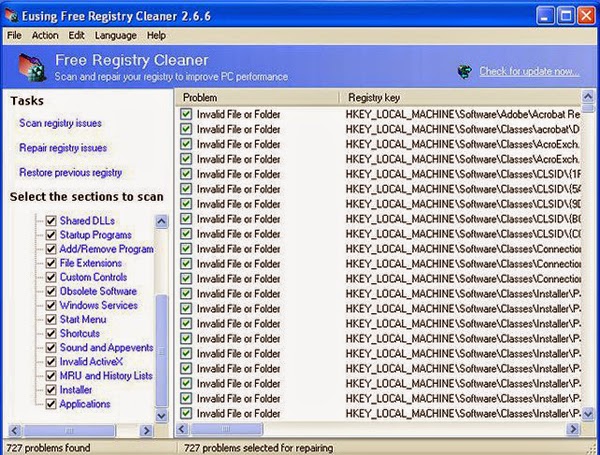
    من أفضل البرامج المجانية في التعامل مع الروجيستر ، فهو يتميز بواجهة بسيطة و واضحة التي تسهل على المستخدم التنقل بين مفاتيح التسجيل وقيمها،  والنسخ الاحتياطي، واستعادة  وإصلاح السجل.


    برنامج أخر جميل ، رغم بساطته الا أنه فعال جدا في تصنيف جل المفاتيح وقيمها وهذا يسهل عليك مأمورية البحث والوصول الى النتيجة بأسرع وقت ، كما أن البرنامج يتضمن ميزات مثل النسخ الاحتياطي واستعادة والمسح وإصلاح الأخطاء .

     RegSeeker هو أداة مشابهة لـ wise registry cleaner و Eusing free registry cleaner، ولكنه يعرض قيم التسجيل ومفاتيح وفقا للفئات كما هو مبين أدناه الصورة.

    بل ويشمل أيضا كل الميزات الموجودة في البرامج أعلاه مثل النسخ الاحتياطي واستعادة والمسح وإصلاح الأخطاء. هذا 
    بالإضافة لميزة متقدمة كالبحث في مفاتيح التسجيل والقيم بكل بسهولة ، وغيرها من الميزات المفيدة ادعك تكتشفها .

    طبعا لم أذكربعض البرامج المشهورة والمعروفة كـ ccleaner وغيرها واكتفيت فقط بأفضل بالبرامج المجانية المتخصصة  .
    ملاحظة : قبل أن تقوم بأي عملية في هذا السجل ، لا بد أن تقوم بأخذ نسخة احتياطية منه .

    الأربعاء، 9 أبريل 2014

    كيف تصلح ملفاتك المعطوبة أو التالفة في نظام ويندوز؟

    من المشاكل المسببة لصداع الرأس وارتفاع ضغط الدم لدى المستخدم هو عندما يكون أحد ملفاته غير قابل للقراءة نتيجة تلفه أو تلاعب به فيروس ما أو حتى تعطل النظام أثناء تحرير مستند ما...الخ .هذا الأمر لن تعرف قيمته إلا إذا تعرضت لهذا الموقف المحرج،  لكن في المقابل هناك برنامج جميل سأتكلم لكم اليوم عنه يمكن أن يساعدك في إصلاح جميع أنواع الملفات المعطوبة ،ويخلصك من  محنتك هذه .
    كيف تصلح ملفاتك المعطوبة أو التالفة في نظام ويندوز

     File Repair هو تطبيق مجاني لنظام التشغيل ويندوز ، يقوم بمساعدتك في إصلاح الملفات التالفة والمعطوبة ، وهو أداة قوية جداً في تفحص الملفات المعطوبة واستخراج البيانات قدر الإمكان إلى ملف جديد الذي يمكن استخدامه بشكل عادي .
    البرنامج عملي جدا في إصلاح هذه الملفات الغير قابلة للقراءة ، فاعتمادا على درجة ضرر الملف المراد إصلاحه يقوم البرنامج باستخراج والتحقق من الأجزاء المتضررة وجعلها قابلة للقراءة مرة أخرى. في حالة إذا كان الضرر كبير جدا يمكن للبرنامج مقارنة البيانات القابلة للاسترداد تقريبا و الميؤوس منها تماما.

    أنواع الملفات التي يمكن إصلاح بهذا البرنامج هي كالتالي :
    ملفات الوورد (.doc, .docx, .docm, .rtf)
    جداول البيانات إكسل (.xls, .xla, .xlsx)
    الملفات المضغوطة (.zip, .rar)
    مقاطع الفيديو  (.avi, .mp4, .mov, .flv, .wmv, .asf, .mpg)
    الصور (.jpg, .jpeg, .gif, .tiff, .bmp, .png)
    ملفات PDF
    ملفات قاعدة البيانات (. MDB. MDE. ACCDB،. ACCDE)
    العروض التقديمية(.ppt, .pps, .pptx)
    الصوت (.mp3, .wav)

    عملية تسطيب البرنامج لا تحتاج شرح ، فقط انتبه ألا تقول بتثبيت البرامج الإضافية أثناء عملية التثبيت !

    كذلك عملية استخدام البرنامج سهلة جدا ، بعد تتبيث البرنامج وفي الواجهة الرئيسية تقوم باختيار الملف المراد إصلاحه من خلال النقر على زر1 الموضح في الصورة ثم من خلال change يمكن تعيين مكان حفظ الملف. وبعد ذلك تقوم بالنقر على زر  Start Repair.

    البرنامج يدعم ويندوز 7 وكذلك 8 للتحميل من هنا

    الاثنين، 7 أبريل 2014

    نصائح مهمة لكل من سيستمر في استخدام ويندوز إكس بي بأمان بعد 8 أبريل

    هذا العام بل هذا الشهر سيكون حاسما بالنسبة لنظام التشغيل ويندوز إكس بي، فالساعة الصفر تقترب بالفعل ليكون هذا النظام في عداد الموتى بعد عمر تجاوز العشر سنوات . لكن حقيقة هذا النظام لا يزال يحتفظ بحصة كبيرة في السوق.
    فملايين من أجهزة الكمبيوتر سوف تواصل العمل بهذا النظام وحتى لو قررت مايكروسفت إجبار الجميع على تركه والترقية إلى أنظمتها الحديثة كويندوز 7 و8 .لذلك إذا كان حاسوبك هو كذلك واحد من تلك التي لن يتم تحديثها ،أود أن أقدم لك بعض النصائح لحمايتك من الفيروسات وغيرها من البرامج الضارة التي يمكن أن تكون ضحيتها .
    نصائح مهمة لكل من سيستمر في استخدام ويندوز إكس بي بأمان بعد 8 أبريل

    استخدام برنامج لتحديث كافة البرامج التي تستعملها .
    هناك الكثير من البرامج التي تقوم بهذه المهمة والتي ستغنيك عن البحث عن كل تحديث على حد ، وبالتالي ستحقق مستوى جيد في حماية جهازك الخاص من الثغرات المحتملة التي يمكن ان تكون في برنامج ما .

    تغيير المتصفح 
    إذا كنت لا تزال تستخدم المتصفح الافتراضي الذي يأتي مع ويندوز اكس بي ، فنصيحة لك ان تقوم بحذفه فوراً و استبداله بمتصفح أخر أكثر أمانا كفايرفوكس أو جوجل كروم.

    ترقية كل ما تستطيع ترقيته
    كترقية برنامج مكافحة الفيروسات وجدار الحماية فهذه البرامج هي وحدها التي ستسهر على أمن جهازك . 

    إزالة البرامج التي لا تستخدمها 
    إذا كنت لا تحتاج إلى كل تلك البرامج التي سطبتها في حاسوبك ، فلأفضل أن تقوم بازالتها والتخلص منها لمنع الثغرات الأمنية المحتملة فيها أو فقط لتقليل المخاطر ، كذلك هذا الاجراء يشمل الاضافات التي تستعملها في المتصفح .

    تطبيق سياسة العزل :
    لحماية الأجهزة الأخرى من المخاطر الأمنية سيكون عليك عزل الحواسيب التي تعمل بنظام ويندوز اكس بي عن باقي الأجهزة الأخرى الموجودة في الشبكة ، حتى تبقى الشبكة الداخلية موثوقة ،هذا في حالة إذا كنت تستخدم عدة أجهزة . أما إذا كنت في حاجة لويندوز إكس بي لمهام معينة فقط يمكنك تثبيته في جهازك باستعامل virtualbox أو ما شابه .

    هذه فقط بعض النصائح حتى تكون بمأمن عند استمرارك في استعمال نظام ويندوز اكس بي ، لكن هذه النصائح لا تغني أبدا عن الترقية إلى نظام تشغيل أكثر حداثة سواء كان من مايكروسفت أو إحدى توزيعات لينكس، وهذا كله يبقى إختيارك .